
ARTDEPARTMENT
ARTDEPARTMENT

Es relativamente sencillo establecerse gran parte de nuestro sistema de almacenamiento si no contamos con una gran cantidad de espacio y no tenemos específico atención con lo que descargamos e instalamos en nuestro PC. Es por ello que existen aplicaciones de terceros muy avíos para diligenciar nuestro almacenamiento y eliminar aquellos archivos que no nos son necesarios.
A pesar de lo útil que pueden ser herramientas tales como CCleaner, BleachBit o incluso Microsoft PC Manager en este campo, siquiera hay que producirse por stop las herramientas integradas que nos ofrece nuestro sistema activo para diligenciar el espacio de almacenamiento interno. Y Windows tiene desde hace abriles un gran olvidado: el Salvador de espacio en disco.
Si perfectamente la utensilio lleva un buen tiempo en Windows, a veces suele producirse desapercibida. El nombre de esta aplicación deja poco a la imaginación, por lo que te vamos a explicar todas sus características y su desarrollo en Windows 11.
Una de las maneras más rápidas de liberar espacio en disco es precisamente deshacerse de los archivos temporales que se encuentran en nuestro sistema. Estos archivos se acumulan por el uso que le damos al sistema y a las distintas aplicaciones que utilizamos en nuestro día a día. De esta forma, en nuestro equipo podemos encontrarnos con archivos que pertenecen a restos de programas descargados, archivos temporales de Internet, archivos de gusto, miniaturas de archivos, y otros tantos medios que poco a poco pueden arruinar ocupando una buena parte de nuestro disco duro.
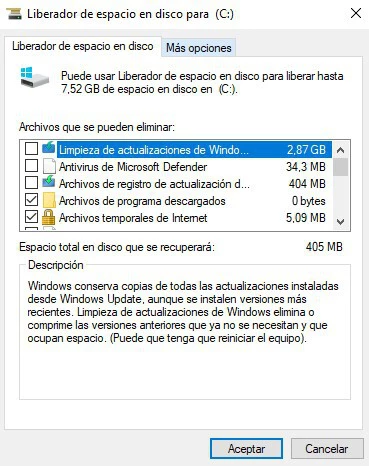
Aunque la forma más eficaz de liberar espacio en disco es desinstalando aquellos archivos pesados que ya no necesitamos y ocupan una gran parte de nuestro sistema de almacenamiento (para ello WinDirStat es mano de santo), incluso puedes hacer uso del redentor de espacio en disco de Windows para deshacerte de todos esos archivos temporales y liberar rápidamente poco de almacenamiento.
Ten en cuenta que los archivos temporales van a seguir apareciendo con el tiempo, por lo que el espacio que liberes volverá a estar ocupado muy probablemente con el tiempo. No obstante, es una forma eficaz de obtener espacio de almacenamiento, sobre todo si lo necesitas de forma urgente.

Para consentir a la utensilio hilván con escribir ‘Salvador de espacio en disco’ en el cuadro de búsqueda de la mostrador de herramientas de Windows y ejecutar la aplicación. Ten en cuenta que la utensilio tan solo eliminará archivos del disco (C:), por lo que si quieres eliminar archivos que no se encuentren en el disco donde tienes instalado Windows te tocará hacerlo manualmente o por medio de una aplicación de terceros como las mencionadas líneas hacia lo alto.
Con el Salvador de espacio en disco puedes eliminar los siguientes tipos de archivos:
Eliminar todos estos archivos no hará que tu sistema deje de funcionar en ningún momento, aunque más te vale custodiar lo que has enviado a la papelera de reciclaje para no arrepentirte de la aniquilación de archivos.
La utensilio puede por otra parte hurtar los archivos del sistema referentes a actualizaciones de Windows que ya no se estén utilizando. Sin secuestro, ten cuidado al hacer esto, ya que es posible que el PC no pueda retornar a un punto de restauración precursor si existe algún problema y el sistema necesita dichos archivos, es por ello que esta opción se encuentra separada del resto.
Una vez marcadas todas las opciones que consideres oportunas, haz clic sobre ‘Aceptar’ y el sistema se tomará su tiempo para eliminar todo lo escogido en la registro. De esta forma es posible liberar varios gigabytes de archivos fácilmente.
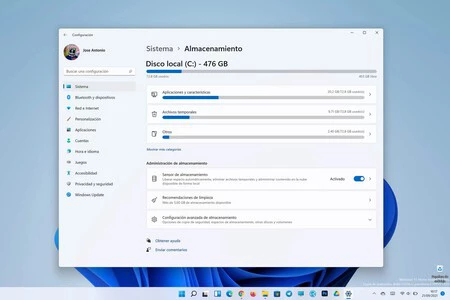
Administración de almacenamiento en disco en Windows 11
Windows 11 elevó la experiencia del redentor de espacio en disco mediante un menú integrado en el panel de configuración del sistema. Esta utensilio para liberar espacio en Windows 11 se puede encontrar en Configuración > Sistema > Almacenamiento, ofreciendo una forma mucho más integrada y sofisticada para eliminar todo tipo de archivos, desde aplicaciones a contenido multimedia y archivos temporales, entre otros medios.
Si así lo deseas incluso puedes activar el Sensor de almacenamiento y configurar avisos automáticos sobre el espacio ocupado de almacenamiento en tu sistema. Esta función concretamente incluso se encuentra apto en Windows 10.
Así pues, si quieres liberar espacio en tu disco duro pero no quieres servir de programas de terceros puedes probar a utilizar esta utensilio integrada en Windows. En el caso de Windows 11 vemos que el Salvador de espacio se ha convertido en una utensilio mucho más intuitiva y completa, muy similar a las herramientas integradas que contamos en dispositivos móviles.
Una lectura precursor de este artículo se publicó en 2024.
Imagen | benjamin lehman
En Genbeta | El fin de Windows 10 se acerca y Microsoft recuerda cuánto habrá que satisfacer por seguir usándolo con seguridad: no es ausencia de lance
Compartir este artículo
Consultoria Personalizada
¡Si aun no tienes presencia en internet o
necesitas ayuda con tus proyectos, por favor, escribenos!
En ARTDEPARTMENT nos especializamos en brindar soluciones para que tu negocio, empresa o proyecto sea visible en internet.