
ARTDEPARTMENT
ARTDEPARTMENT

Uno de los grandes problemas de la informática tradicional ha sido instalar controladores o programas y, acto seguido, comenzar a notar mal funcionamiento en todo el sistema. Y no es que nuestro equipo se infectara con un virus, sino que poco ha aparecido mal y ha afectado a componentes cruciales.
En versiones anteriores a Windows XP, cuando ocurría poco así, o formateábamos y empezábamos de cero (lo que ahora, desde Windows 10, haríamos con "Restablecer el equipo") o recurríamos a una decisión de copias de seguridad de terceros que hiciera las veces de, por ejemplo, Time Machine en macOS.
WINDOWS 10: 9 TRUCOS MUY ÚTILES y POCO CONOCIDOS
Sin incautación, desde Windows XP, la función que más veces me ha librado la vida en Windows ha sido la de crear puntos de restauración. La tenía prácticamente olvidada hasta que, recientemente, el equipo de un hogareño empezó a dar fallos en Windows 11 tras la instalación de software de una fuente maliciosa.
Al principio, pensaba que no habría mucho que hacer, porque pensaba que la 'Protección del sistema', requisito imprescindible para usar los puntos de recuperación, estaría desactivada en ese equipo, pero no fue así. Por defecto, Microsoft asegura que la función no se activa por defecto en Windows 10 y 11.
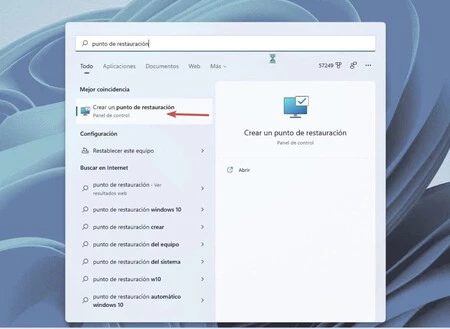
Para activar la 'Protección del sistema', hay que seguir un proceso muy simple. Solo tienes que presionar el retoño de inicio y escribir "punto de restauración" y presionar Enter en el primer resultado. Si es primera vez que lo haces y no se ha configurado, deberás designar una dispositivo de almacenamiento y hacer click en 'Configurar', como vemos en las siguientes imágenes.

Si tienes poco espacio en tu PC, en ese mismo menú puedes ajustar cuánto tamaño del almacenamiento puede usar Windows para crear puntos de restauración.
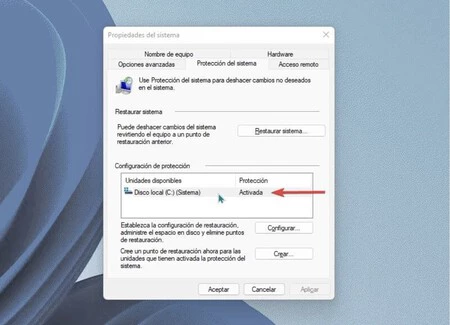
Una vez lo tengamos configurado, Windows 10 y 11 podrán crear puntos de restauración de forma cibernética cuando, por ejemplo, el sistema se actualiza con Windows Update. Retornar a uno de esos puntos fue lo que salvó a mi hogareño.
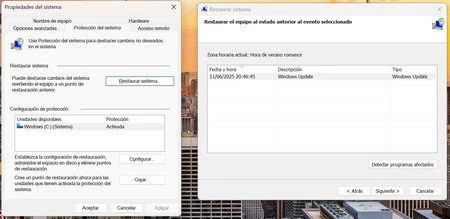
Al pulsar 'Restaurar sistema...' se abre la índice de puntos de recuperación creados automáticamente por el sistema, y por nosotros. Eso sí, el sistema solamente los creará si la 'Protección del sistema' está activada.
Lo más recomendable, y lo que yo solía hacer hace primaveras es, una vez esté todo configurado a mi placer en Windows, es crear un punto de restauración de forma manual en el retoño 'Crear...', con la intención de retornar a él por si poco iba mal, sabiendo que no echaría de menos programas instalados ni archivos.
Esto zaguero es muy relevante: 'Restauración del sistema' no afecta a archivos, por lo que no puede ser usada como una copia de seguridad completa como tal, solo como un guindola del sistema, que no es poco en muchos casos. Sí que hay que tener en cuenta que todo lo que hayas instalado en el PC desde el punto de restauración sí se perderá.
Poco muy interesante es que, con el retoño 'Detectar programas afectados', visible en la ventana derecha de la captura superior, podremos entender exactamente qué programas o actualizaciones se perderán si volvemos a dicho punto.
Aunque a día de hoy es una opción que no hace error que usar a menudo, especialmente por las mejoras en integridad de los controladores de Windows en los últimos primaveras y lo factible que el sistema hace modernizar drivers o reemplazar piezas de hardware de forma cibernética, agradecería que Microsoft lanzara una traducción moderna de esta utilidad. Porque por la experiencia fresco, he comprobado que sigue siendo el mismo guindola de siempre.
Imagen | Antonio Sabán con IA
En Genbeta | Microsoft ha cambiado el menú de inicio de Windows 11 y ya puedes probarlo: más ordenamiento y opción de quitar las recomendaciones
En 3DJuegosPC | Esta es la historia de Windows, desde 1985 hasta W11. Cómo el sistema operativo de Microsoft ha evolucionado con los años
Compartir este artículo
Consultoria Personalizada
¡Si aun no tienes presencia en internet o
necesitas ayuda con tus proyectos, por favor, escribenos!
En ARTDEPARTMENT nos especializamos en brindar soluciones para que tu negocio, empresa o proyecto sea visible en internet.