
ARTDEPARTMENT
ARTDEPARTMENT
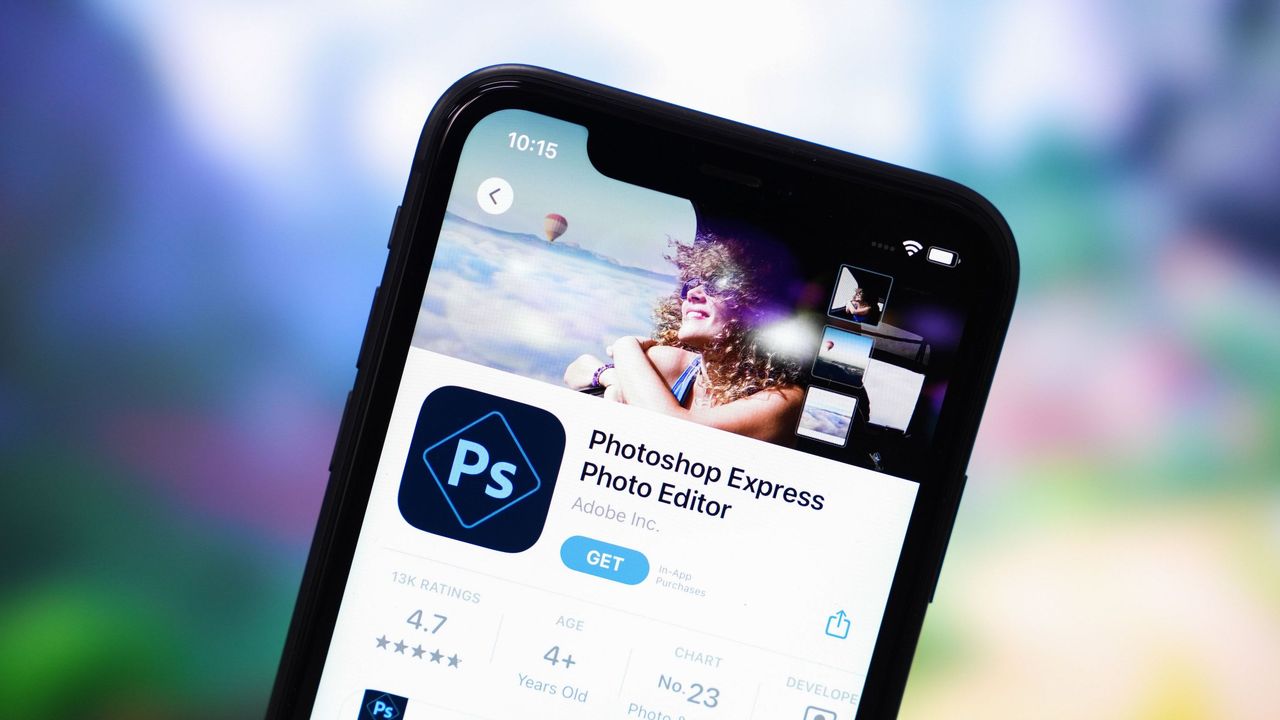
Sabes que tu software es un éxito cuando su nombre se convierte en verbo: hoy en día es habitual oír cuchichear de imágenes “photoshopeadas”, aún cuando la tiraje no se haya hecho con el editor de imágenes de Adobe. Puede que a Adobe no le guste esa parte, pero el uso del término “photoshopear” demuestra lo dominante que se ha vuelto su producto sino.
No obstante, en los dispositivos móviles Photoshop no ha cogido la misma omnipresencia ni el mismo agradecimiento de marca. Hemos tenido aplicaciones oficiales de Photoshop de distintos tipos a lo holgado de los abriles, pero ninguna de ellas ha trasladado positivamente la potencia y el conjunto de funciones de la aplicación de escritorio a dispositivos más pequeños de una forma que funcione plenamente.
Ahora, Adobe vuelve a intentarlo: la nueva aplicación Photoshop (que ya está apto para iOS y acaba de lanzarse en lectura beta para Android) es Photoshop “reimaginado” para un smartphone. La aplicación intenta incorporar tantas herramientas y funciones del software completo como sea posible, optimizándolas para su uso en una pantalla táctil móvil.
Aunque es inasequible portarlo todo (del mismo modo que macOS no funcionaría en un iPhone), hay mucho que explorar en la nueva aplicación de Photoshop. Puede descargarse gratis en iOS, aunque algunas funciones requieren una suscripción premium (7 dólares al mes para el nuevo plan móvil y web, o un plan de Photoshop existente). Los usuarios de Android pueden descargar la lectura beta y utilizarla totalmente arbitrario durante un tiempo restringido. Los precios normales se aplicarán una vez que la aplicación esté apto en todo el mundo.
Por defecto, al rasgar una nueva imagen en la lectura para iOS el software te invitará a aplicarle una “acto rápida” (usuarios de Android, esto llegará pronto). Si quieres aplicar un emoción cardinal en el pequeño tiempo posible, estas acciones rápidas pueden resultarte avíos. Ahora, si prefieres ir directamente a la interfaz de tiraje completa, marca la casilla No retornar a mostrar y presiona Ir al editor.
Verás que todas las acciones rápidas involucran fondos. Pulsa Ocultar fondo y Photoshop tratará de identificar el sujeto principal de la imagen, recortando el resto. Alternativamente, existe la opción Fondo de color sólido, que introduce un color que puedes editar, o Fondo en blanco y triste, que mantiene el sujeto en color pero convierte todo lo demás en escalera de grises.
Elijas la que elijas, Photoshop se encargará de crear una nueva capa para que puedas trabajar en el primer plano y en el fondo de forma independiente. Verás que las capas están disponibles en la miniatura de la cumbre inferior derecha de la imagen. Con el fondo de color sólido, por ejemplo, toca la miniatura de la capa, luego la flecha izquierda y, a continuación, pulsa Editar color para cambiar a un tono diferente.
Las capas y las máscaras son esencialmente lo que separa a los editores de imágenes básicos de los avanzados, permitiéndote apilar diferentes principios de una imagen unos sobre otros (capas) y realizar ediciones en ellos (máscaras). Si has utilizado una acto rápida ya tendrás una capa creada, pero puedes crear nuevas pulsando el rama + (más) amoldonado encima de la mostrador de herramientas inferior derecha.
Los tipos de capa, incluyendo la capa de relleno (que rellena toda una capa con colores y degradados) y la capa de ajuste (que modifica los colores y tonos de todo lo que hay debajo en la pila de capas), son similares a las que encontrarás en el Photoshop de escritorio. Cada capa tiene sus propios ajustes, que varían en función del tipo de capa. Puedes lograr a estos ajustes en cualquier momento a través de Propiedades de capa en la mostrador de herramientas.
Compartir este artículo
Consultoria Personalizada
¡Si aun no tienes presencia en internet o
necesitas ayuda con tus proyectos, por favor, escribenos!
En ARTDEPARTMENT nos especializamos en brindar soluciones para que tu negocio, empresa o proyecto sea visible en internet.