
ARTDEPARTMENT
ARTDEPARTMENT

Windows 11 tiene una característica que nunca me ha convencido: el menú que aparece al hacer clic con el mando secundario en el escritorio. Casi siempre tengo que pulsar en la última opción, "Mostrar más opciones", para encontrar lo que positivamente necesito. Por suerte, he conseguido reactivar el menú clásico de Windows 10, lo cual me ahorra este paso adicional.
Para lograrlo, he usado la aplicación de WinToys que ofrece las herramientas necesarias para personalizar muchos aspectos del sistema eficaz y mejorar su rendimiento. Una de estas funciones permite restaurar el menú contextual clásico, lo que me ha permitido tener rápidamente el menú de Windows 10 en mi PC con Windows 11.
WINDOWS 10: 9 TRUCOS MUY ÚTILES y POCO CONOCIDOS
El proceso es muy sencillo. Lo primero es descargar Wintoys desde la Microsoft Store. Es totalmente gratuita. Tras ejecutarla, encontrarás una gran cantidad de opciones que te permiten monitorizar las aplicaciones instaladas, los servicios, el rendimiento o el estado genérico del equipo.
Para regresar al menú clásico de Windows 10, debes ir a la sección "Modificaciones" en la mostrador adjunto izquierda. Adentro de las opciones que aparecerán en pantalla, pulsa en "Escritorio" y, en el desplegable que se abre, activa el interruptor de la opción "Menú contextual clásico".
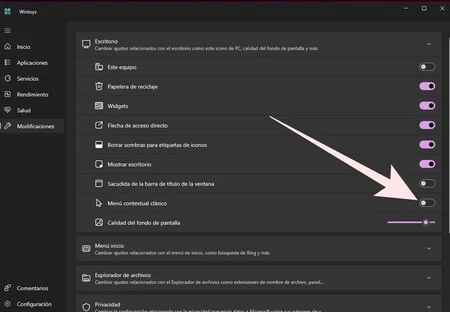
Ahora, al ir al escritorio en Windows 11 y hacer clic con el mando secundario, ya verás el nuevo menú, donde todas las opciones estarán disponibles en una sola audiencia. Lo mismo ocurre al hacer clic con el mando derecho sobre el icono de una aplicación.

Existen otras maneras de restaurar el menú clásico. Aunque son menos cómodas, pueden ser bártulos en ciertos casos. Una opción es perdurar presionada la tecla Shift mientras haces clic con el mando secundario sobre el escritorio o un icono. En mi opinión, esto es mucho menos práctico que simplemente hacer clic y tener el menú clásico de inmediato, sin acatar de una tecla adicional.
Otra opción es hacerlo mediante el Editor del Registro. Para ello, pulsa Windows + R, escribe regedit en la ventana que se abre y presiona Enter.
Una vez franco el registro, se va a tener que navegar hasta la esencia:
EquipoHKEY_CURRENT_USERSoftwareClassesCLSID.
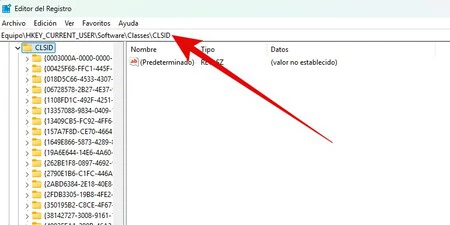
Puedes hacerlo a través del menú adjunto izquierdo, accediendo carpeta por carpeta, o copiando la ruta y pegándola en la mostrador superior, cabal debajo de a opción "Editor"
Una vez allí, en el menú superior, haz clic en Publicación > Nuevo > Secreto. Asigna a la nueva carpeta el nombre:
{86ca1aa0-34aa-4e8b-a509-50c905bae2a2}
Sobre esta nueva carpeta, haz clic con el mando secundario y sigue la ruta Nuevo > Secreto. A esta subcarpeta, asígnale el nombre:
InprocServer32
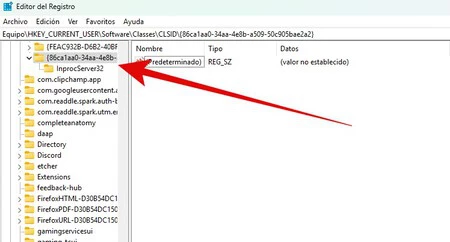
Haz clic sobre esta carpeta, y en el panel derecho, haz doble clic en el valía "(Predeterminado)". Sin escribir falta, pulsa Aceptar. Verás que desaparece la frase (valía no establecido).
Por extremo, reinicia el ordenador. Al hacerlo, comprobarás que, al hacer clic con el mando secundario, ya se muestra directamente el menú clásico, sin obligación de instalar aplicaciones adicionales.
Imágenes | Windows
En Genbeta | He estado usando Windows 11 durante tres primaveras: no aguantaba más y he vuelto a Windows 10. Pienso quedarme
Compartir este artículo
Consultoria Personalizada
¡Si aun no tienes presencia en internet o
necesitas ayuda con tus proyectos, por favor, escribenos!
En ARTDEPARTMENT nos especializamos en brindar soluciones para que tu negocio, empresa o proyecto sea visible en internet.