
ARTDEPARTMENT
ARTDEPARTMENT
La inteligencia fabricado ha llegado para quedarse, y Windows 11 es el mejor ejemplo para ello, ya que con las últimas actualizaciones Microsoft ha apostado de satisfecho por esta tecnología. Desde la nueva tecla Copilot en los portátiles hasta funciones IA integradas en el Bloc de Notas o un control constante de todo lo que hacemos son algunos de los ejemplos que tenemos. Pero si eres una persona que quiere eliminar todo esto, hay formas de minimizar su presencia fácilmente.
Desactivando Copilot. Uno de los problemas que podemos tener en este caso es que de guisa predeterminada Copilot se ejecuta al provenir el ordenador. En este caso, tanto 'Copilot' en serie como su cambio 'Microsoft 365 Copilot'. Los dos, si no los utilizas en el día a día, vas a poder eliminarlos cómodamente a través del administrador de tareas.
Para ello, solo vas a tener que hacer clic secundario sobre la mostrador de tareas de Windows y entrar al 'Administrador de tareas'. Una vez aquí, en la mostrador adyacente derecha podemos ir a la pestaña 'Aplicaciones de Inicio' que se presenta con una especie de cuentakilómetros de coche y averiguar en el relación las dos aplicaciones de IA que hemos comentado ayer.
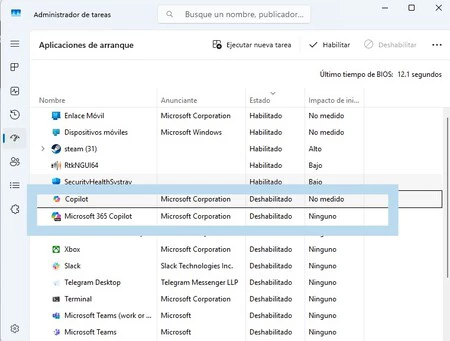
Una vez seleccionadas, en la parte superior al pulsar en 'Deshabilitar', ya no las tendremos ejecutadas en el próximo inicio del sistema. Aunque si quieres ir un paso más allá y desinstalarlos por completo, puedes hacerlo como con cualquier otra aplicación: búscalos en el menú Inicio, haz clic derecho sobre ellos y selecciona "Desinstalar". Si te arrepientes, siempre podrás retornar a descargarlos desde la Microsoft Store.
En explorador de archivos. Al hacer clic derecho en un documento o imagen, verás la opción "Preguntar a Copilot" que puede que no te interese o no vayas a usar nunca. En este caso, si has desinstalado Copilot como en el apartado aludido, ya debería desaparecer automáticamente esta opción.
Suite ofimática. Word, Excel o PowerPoint ahora mismo integra además opciones de Copilot para poder ayudarnos a redactar un texto o incluso ocasionar una imagen para presentación. Pero si siquiera le vas a dar uso, puedes desactivar completamente su integración a través de las opciones de cualquiera de los programas.
De esta guisa, cualquier aplicación de la suite de Office se va a poder hacer la secuencia Archivo > Opciones. En este caso, el panel izquierdo se debe decidir 'Copilot' y desmarcar la casilla que dice 'Habilitar Copilot'.
Bloc de Notas. Recientemente, el humilde bloc de notas que llevamos arrastrando durante muchos abriles además fue 'dominado' por la inteligencia fabricado con un sistema de 'créditos de IA'. Pero por fortuna la compañía de Redmon incluyó una especie de interruptor que nos permite apagarlo.
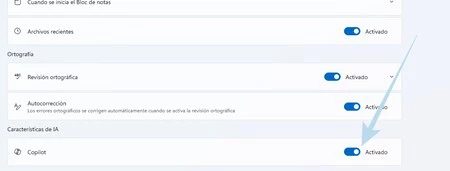
Para ello, al entrar en el Bloc de Notas solo se debe pulsar en el icono de engranaje que encontramos en la esquinazo superior derecha de la ventana. Aquí encontrarás la opción 'Copilot' al final de la ventana y simplemente se tendrá que desactivar el switch.
En portátiles Copilot+. Estos equipos han sido diseñados especialmente para integrar la inteligencia fabricado de Microsoft y esto hace que tengan unas características especiales. Entre ellas podemos encontrar por ejemplo la tecla Copilot en el teclado para rajar directamente el asistente. Y aunque no se puede borrar el logo de la tecla, si que se puede cambiar lo que ese hace cuando la pulsas.
Para ello, solo hay que ir a Configuración > Personalización > Entrada de texto donde se encuentra la opción 'Personalizar la tecla Copilot del teclado'. Para una experiencia en la que no intervenga la IA se va a poder decidir que ensenada la búsqueda de Windows. Y en el caso de que queremos agregarle una función diferente, si no que se puede optar por descargar Keyboard Manager de los PowerToys de Microsoft.
Otro punto importante es una de las funciones más polémicas que ha traído Microsoft con su IA, que es Recall. Una aparejo que captura de guisa constante la pantalla para crear un historial visual de todo lo que se hace en el equipo, y aunque Microsoft ha rectificado y lo ha desactivado por defecto, siempre es importante comprobar que de verdad esté 'pálido'.
Para ello, solo se tiene que ir a Configuración > Privacidad y seguridad > Recall. Si no ves esta opción, significa que tu PC no es un Copilot+ y no tienes esta función. Si aparece, asegúrate de que la opción "Ahorrar instantáneas" esté desactivada y pulsa el llamador "Eliminar instantáneas" para borrar cualquier número que se haya guardado.
Portada | Generada con Google Gemini
En Genbeta | Me pasé de Windows 10 a Windows 11 y pensaba que lo iba a odiar. Ahora que he hecho estos tres cambios, no noto la diferencia
Compartir este artículo
Consultoria Personalizada
¡Si aun no tienes presencia en internet o
necesitas ayuda con tus proyectos, por favor, escribenos!
En ARTDEPARTMENT nos especializamos en brindar soluciones para que tu negocio, empresa o proyecto sea visible en internet.