
ARTDEPARTMENT
ARTDEPARTMENT
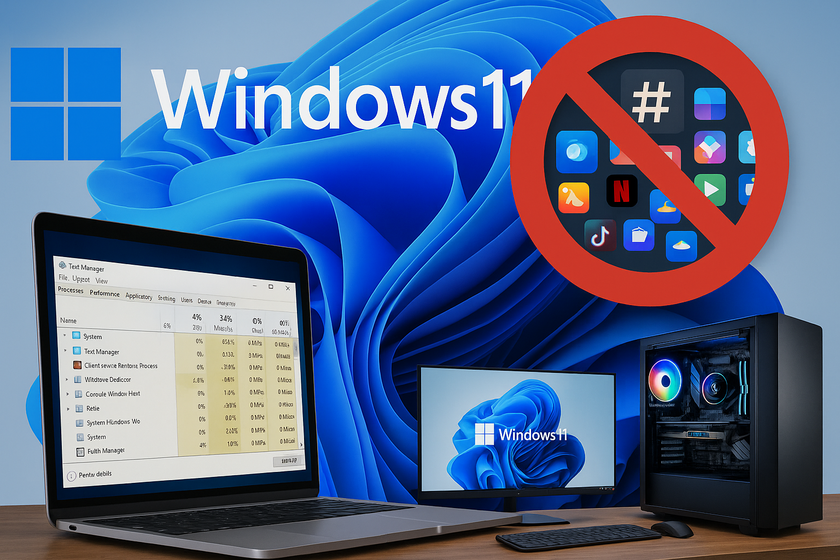
Como beneficiario de Windows, he llegado a tener con el tiempo una postura firme frente a ciertas tendencias que Microsoft ha prohijado (traducción: ha intentado meternos con calzador) en sus sistemas operativos: la proliferación de 'bloatware', la imposición de vincular cuentas de beneficiario con cuentas online, la telemetría intrusiva, la integración forzosa de OneDrive, detención consumo de fortuna innecesarios, etc.
En respuesta, la interpretación de Windows que he estado usando durante un tiempo ha sido Windows 10 IoT Enterprise LTSC: rijoso, predecible y sin las 'experiencias' forzadas que inundan las versiones Home o Pro.
Sin requisa, recientemente me compré un nuevo PC, con un hardware que ya no daba problemas con los exorbitantes 'requisitos mínimos' de Windows 11. Y aunque la interpretación de Windows 10 que venía usando es una excepción por que todavía contará con soporte oficial durante varios abriles (al contrario que la Home y la Pro, que finalizan el próximo mes de octubre), la aire de los proveedores de software y hardware parece ser la de forzar a sus usuarios a que den el brinco lo antaño posible a Windows 11.
Es proponer: hace meses que Slack me viene mostrando avisos en ese sentido... ¿qué clase de tecnología usa Slack que no puede funcionar igual de admisiblemente en Windows 10? Que me lo expliquen.
Así que, claro, decidí echar un nuevo vistazo a Windows 11... pero no cualquier Windows 11. Quería contar desde el primer momento con un Windows 11 aligerado, optimizado, y con un reducido de respeto por la privacidad. Así que descarté el Windows 11 que mi PC traía preinstalado de manufactura, y opté por usar una ISO 'customizada' de Windows 11. Pero siquiera cualquier ISO 'customizada'.
'Sgroogled.com': cuando MICROSOFT lanzaba anuncios ANTI-GOOGLE
Seamos, claros: por lo normal, apelar a esa clase de ISOs no oficiales para instalar Windows es una idea entre arriesgada y horrible (a no ser que vayas a limitarte a hacer experimentos interiormente de una máquina aparente). Pero el caso de la opción que escogí, MicroWin, es particular por su origen y modo de creación:

WinUtil es una pequeña aplicación de código descubierto que permite personalizar a fondo la instalación de Windows 11, eliminando componentes innecesarios y aplicando ajustes que, en versiones típico, serían imposibles o tediosos. De hecho, la cometido diferente de la app es la de allanar que tu instalación preexistente de Windows 11 pueda ser 'aligerada' a posteriori, sin exigencia de reinstalar desde cero con su ISO... pero, si tienes la opción de apelar a esta última opción, se reduce el peligro de que poco salga mal (y es más completo).
Para usar WinUtil, no es necesario instalar mínimo: todo el proceso comienza abriendo la Terminal de Windows como beneficiario administrador e introduciendo la ulterior orden en la sarta de comandos:
irm "https://christitus.com/win" | iex
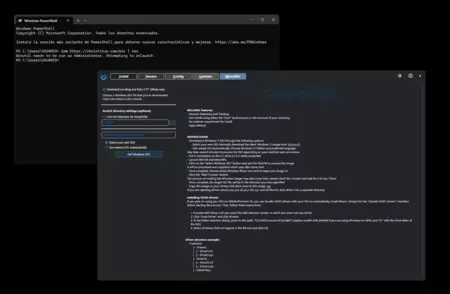
Paciencia unos segundos, y se desplegará la ventana de la app. Ofrece múltiples pestañas con todo tipo de opciones, pero como a nosotros nos interesa la parte de crear MicroWin, haremos clic en la última de ellas, como se ve en la ulterior imagen:
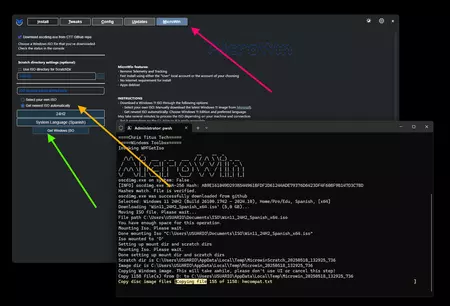
En la mostrador anexo puedes nominar proporcionarle tu propia ISO de Windows ya descargada, o dejar que la descargue el software automáticamente desde los servidores oficiales de Microsoft ('Get newest ISO automatically'). Si optas por esa última opción, deberás indicar la compilación de Windows (la última es la 24H2) y el idioma que prefieras, y luego pulsar 'Get Windows ISO':
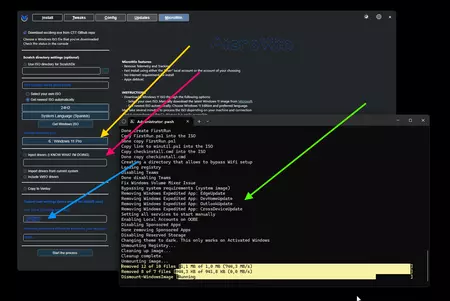
Una vez descargado, tienes que seleccionar la transformación de Windows 11 que quieres instalar (Pro, Home, etc), nominar si quieres inyectar/importar drivers (no es necesario), y especificar (si quieres) el nombre de beneficiario y contraseña de tu cuenta almacén por defecto. Una vez que hagas clic en el clavija 'Start the process', verás al script haciendo 'su sortilegio' al borrar o configurar componentes del sistema (se van detallando los cambios en la terminal):
Cuando termine, tendrás un archivo ISO avispado para registrar en una mecanismo USB usando apps como UnetBootin o Ventoy, por ejemplo. Luego, el proceso de instalación será el habitual de Windows, por lo que no vamos a entrar ahí. Lo cambios llegan una vez que se termina la instalación, y el sistema queda avispado para usar. Atentos a ese menú hueco, a ese cuerpo de consumo de disco (¡menos de 50 GB!), y a ese consumo de RAM (4 GB) y de CPU:
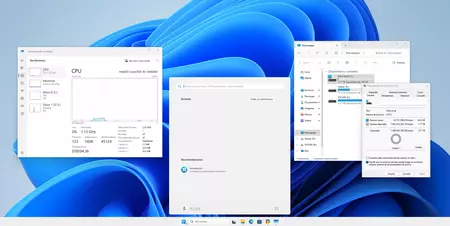
Esto vuela, multitud
Finalmente, si quieres, puedes retornar a iniciar WinUtil y usarlo para instalar de trastazo gran parte de las aplicaciones gratuitas que necesitarás en tu día a día (en la pestaña 'Install', la primera que se muestra) y reajustes más estrictos de privacidad, por ejemplo (en la pestaña 'Tweaks').
Y lo ulterior que hice fue instalar (a mano, no está arreglado desde WinUtil) StartAllBack para cambiar ese menú centrado y mandar al averno el 'nuevo menú contextual'.
Ya he explicado antaño por qué estaba convencido de que MicroWin no oculta malware, pero podría ser que el resultado de personalizar sobre la marcha una ISO de Windows 11 no sea todo lo estable que debiera.
Si este es tu miedo, desde luego no ha sido eso lo que ha mostrado mi experiencia tras dos semanas seguidas usando intensivamente esta nueva instalación del sistema de Microsoft: en todo este tiempo no he sufrido ni un solo cuelgue (ya sea del sistema o de alguna app en particular), y sigue luciendo la misma soltura que el primer día.
Imagen | Marcos Merino mediante IA
En 3DJuegosPC | Esta es la historia de Windows, desde 1985 hasta W11. Cómo el sistema operativo de Microsoft ha evolucionado con los años
Compartir este artículo
Consultoria Personalizada
¡Si aun no tienes presencia en internet o
necesitas ayuda con tus proyectos, por favor, escribenos!
En ARTDEPARTMENT nos especializamos en brindar soluciones para que tu negocio, empresa o proyecto sea visible en internet.