
ARTDEPARTMENT
ARTDEPARTMENT

Cuando nosotros eliminamos permanentemente un archivo de nuestro ordenador, positivamente el fichero no desaparece completamente acoplado luego de deber realizado la entusiasmo, sino que el sistema eficaz elimina la remisión al archivo y ese espacio se marca como “arreglado” para que pueda ser ocupado por nuevos datos.
Por ello mismo, cuánto antiguamente intentemos recuperar el archivo, más probabilidades tenemos de conseguirlo. Por suerte, Microsoft ofrece una aparejo gratuita que podemos descargar para Windows 10 y 11. En este artículo te enseñaremos a utilizar Windows File Recovery.
La aparejo incorpora un sistema que funciona a modo de columna de comandos. De esta modo, introduciendo el comando deseado, el adjudicatario puede recuperar un archivo que se haya borrado previamente de la pelotón de almacenamiento del equipo. Habrá ocasiones en las que podamos recuperar el archivo y otras en las que no habrá suerte. No obstante, nunca perderemos ausencia por haberlo intentando.
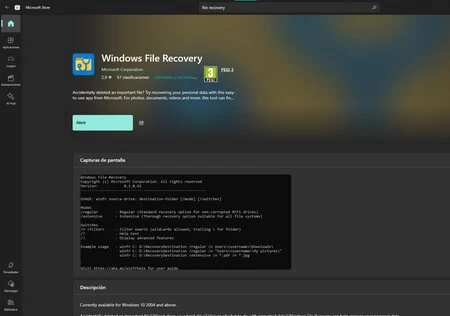
Para utilizar Windows File Recovery, lo primero que tenemos que hacer es descargar la herramienta desde la Microsoft Store. Esta app es Win32, y es compatible desde Windows 10 build 2004 y en delante. Para usarla, podemos iniciarla desde su camino directo o acudir a la terminal de Windows, en este caso Símbolo del sistema, pero con privilegios de administrador. Para este postrero caso tan solo debemos introducir el comando ‘winfr’ o ‘winfr /!’ si quieres ver la inventario de comandos adicionales (sin las comillas).
Windows File Recovery cuenta con dos modos de funcionamiento:
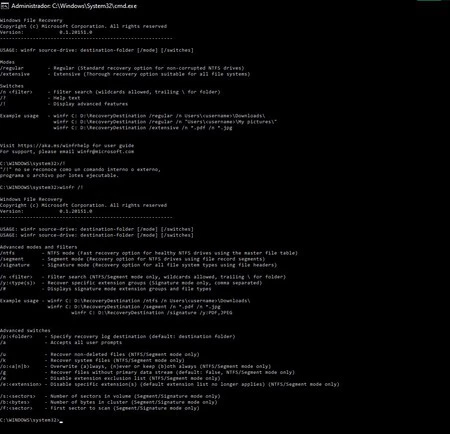
Para comenzar a usar la aparejo con el modo corriente, la estructura del comando debe estar representada por la pelotón de almacenamiento donde se borró el archivo, seguida de la pelotón donde se quiere recuperar el archivo:
winfr C: D: /regular
El aludido comando nos va a venir muy adecuadamente para recuperar archivos que hayan sido eliminados recientemente. Todavía podemos especificar en la sintaxis el nombre, delimitación o extensión. Para añadir estos filtros, debemos añadir en la sintaxis ‘/n’. El subsiguiente ejemplo logrará recuperar la carpeta Documentos desde la pelotón C: a la carpeta de recuperación de la pelotón E:
winfr C: E: /regular /n Users
Documents

En el subsiguiente recuperaríamos archivos PDF y archivos Word desde la pelotón C: a la pelotón E:
winfr C: E: /regular /n *.pdf /n *.docx
Para usar el modo extensivo, en vez de ‘/regular’, en la sintaxis debemos introducir ‘/extensive’. Por ejemplo, aquí estaríamos recuperando cualquier archivo de la pelotón C: con el nombre ‘confección’:
winfr E: C: /extensive /n *confección*
En este otro ejemplo recuperaríamos todas las fotos en formato JPEG y PNG de la carpeta Imágenes de la pelotón C: a la pelotón E:
winfr C: E: /extensive /n Users
Pictures*.JPEG /nUsers Pictures*.PNG
La aparejo te puede defender de una buena si has eliminado algún archivo por error. Yo mismo he rematado recuperar una imagen que tenía guardada en mi pelotón y que utilizaba como fondo de escritorio. Normalmente, las herramientas avanzadas de recuperación son de suscripción, por lo que contar con esta aplicación gratuita por parte de Microsoft es una buena alternativa para recuperar aquellos archivos que hayamos eliminado por error.
En Genbeta | 'Windows + F1' es uno de los mejores atajos de Windows que te ahorrarán mucho tiempo al usar tu navegador: así funciona
Compartir este artículo
Consultoria Personalizada
¡Si aun no tienes presencia en internet o
necesitas ayuda con tus proyectos, por favor, escribenos!
En ARTDEPARTMENT nos especializamos en brindar soluciones para que tu negocio, empresa o proyecto sea visible en internet.