
ARTDEPARTMENT
ARTDEPARTMENT
Entre todos los reproductores multimedia que podemos descargar para nuestro sistema, Kodi se encuentra, como minúsculo, entre los más destacados. Y es que encima de permitirnos reproducir contenido en infinidad de formatos, sus add-ons nos otorgan la posibilidad de ampliar nuestra experiencia de múltiples maneras.
Kodi no es un reproductor que exija demasiados requisitos. De hecho, suele ser un reproductor compatible además para dispositivos muy antiguos. Sin secuestro, siempre podemos mejorar nuestra experiencia y si encima lo ejecutas en un hardware que hoy por hoy no da para mucho, con más razón para optimizar la aplicación.
En este artículo he querido repasar algunos de los procesos que me han aceptable para obtener una mejor experiencia con Kodi, sobre todo en lo que a rendimiento se refiere. El truco está en revisar el tamaño de la distinción que el sistema le tiene dedicado a Kodi y realizar ciertos procesos de saneamiento que ayudarán al reproductor a ofrecernos una experiencia mucho más ágil.
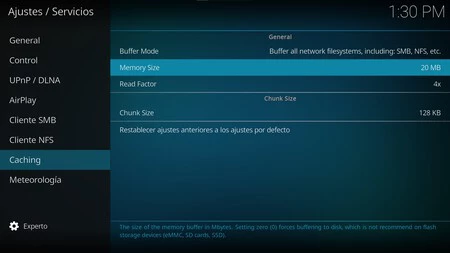
Previamente a la lectura Kodi 21, para ajustar el tamaño de la distinción debíamos acudir a modificar los parámetros del archivo ‘advancedsettings.xml’, archivo que el beneficiario puede crear para ajustar determinados aspectos del funcionamiento de la aplicación. A partir de Kodi v21 ya no hace errata esto, pues la opción se encuentra en Ajustes > Servicios > Caching.
Dependiendo de la memoria RAM evadido que tenga tu sistema normalmente (que lo puedes mirar desde Kodi en Ajustes > Información del sistema > Recapitulación), puedes ajustar el parámetro de Memory Size, incrementándolo para que Kodi tenga más ganancia de maniobra a la hora de realizar procesos en segundo plano. Ten presente que cambiar este ajuste a tamaños muy altos en sistemas con una capacidad insuficiente de memoria RAM podría resultar en un funcionamiento indeseado, por lo que incrementa el valía concorde a las especificaciones de tu sistema.
Otra cosa que puedes hacer es descargar el add-on de EZ Maintenance+ que, encima de la útil para modificar el tamaño de la distinción, además ofrece otras funciones muy enseres para mejorar el rendimiento de Kodi, como la posibilidad de crear e importar copias de seguridad, borrar add-ons, paquetes y archivos del sistema innecesarios, e incluso ofrece el test de velocidad de Internet de Ookla integrado para que puedas aprender qué orgulloso de facción tienes acondicionado en tu dispositivo.
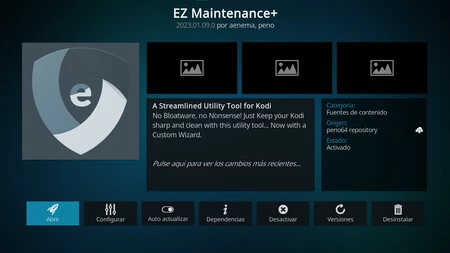
Este add-on debes descargarlo desde un repositorio de terceros. Para ello, debes hacer lo futuro:
Como decía, se comercio de un add-on suficiente útil y, si no quieres calentarte la vanguardia a la hora de optimizar Kodi de forma manual, este complemento tiene una serie de ajustes que lo harán por ti.

Encima de lo de aumentar el tamaño de la distinción, borrar archivos innecesarios y demás, además podemos desactivar las animaciones de Kodi, poco que nos permitirá aligerar nuestra experiencia con la aplicación. Para ello lo podemos hacer entrando en Ajustes > Interfaz > Skin > Configurar Skin > Normal y desmarcamos la opción de ‘Usar animaciones de desplazamiento. Si te decantas por cambiar completamente la skin de Kodi, las hay muy sencillas y minimalistas que ni siquiera tienen animaciones.

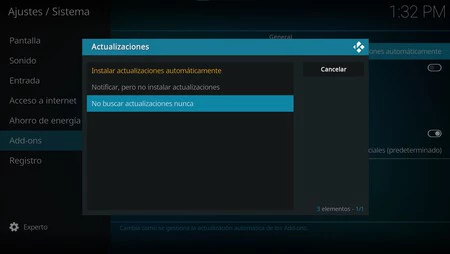
Otra cosa que podemos hacer además es deshabilitar las actualizaciones automáticas para los add-ons, ya que son procesos en segundo plano que eliminamos mientras navegamos por la interfaz. Si tienes muchísimos add-ons, agradecerás este ajuste aunque eso te obligue a tener que instalar las actualizaciones pendientes de determinados add-ons que lo requieran antiguamente de abrirlos. Para obtener a este ajuste debes ir a Ajustes > Sistema > Add-ons y en ‘Actualizaciones’ marca la opción para que notifique de las actualizaciones sin instalarlas o no despabilarse actualizaciones nunca, depende de lo que prefieras.
Como última opción, siempre está la de crear una copia de seguridad con los add-ons e información que necesites y luego borrarlo todo si notas cierta ralentización, pasando por los distintos ajustes que te hemos mencionado en el artículo para dejar Kodi impecable en tu sistema. Para la copia de seguridad puedes utilizar EZ Maintenance entrando en la opción de 'Backup/Restore' y una vez la tengas dale a ‘Fresh Start’ para borrarlo todo en Kodi. En la nueva instalación, ya adentro de EZ Maintenance, podrás utilizar tu copia de seguridad para importarla a Kodi.
En Genbeta | Cómo ver Max en Kodi y por qué puede ser mejor que hacerlo en sus aplicaciones oficiales o en la web
Compartir este artículo
Consultoria Personalizada
¡Si aun no tienes presencia en internet o
necesitas ayuda con tus proyectos, por favor, escribenos!
En ARTDEPARTMENT nos especializamos en brindar soluciones para que tu negocio, empresa o proyecto sea visible en internet.