ARTDEPARTMENT

Solicitar una consulta

instalar Linux. Así puedes hacerlo

Publicado el 
octubre 1, 2025

En el interior de sólo dos semanas, termina el soporte de Windows 10 (para ediciones Home y Pro). Eso no significa que tu equipo vaya a dejar de funcionar, pero sí que dejará de percibir tanto nuevas funciones como (y esto es más severo) parches de seguridad, a no ser que pagues por un software de soporte extendido.

Puedes haberte antitético en la situación de que tu PC funcione a la perfección, pero los intentos de instalar Windows 11 fallen por incumplir los (exigentes) requisitos de hardware impuestos por Microsoft. Pero tranquilo, no necesitas comprar otro equipo... porque siempre queda la opción de instalar Linux.

LINUX y GNU: LINUX: QUÉ ES y CÓMO FUNCIONA

¿Por qué Linux? ¿Y qué distribución nominar?

  • Arbitrario y actualizado durante primaveras: Olvídate de licencias y de cuotas, con Linux descargas, instalas y recibes actualizaciones sin fertilizar, y puedes reinstalar cuantas veces quieras, en varios equipos. Ah, y tanto el sistema como las apps pueden actualizarse desde un mismo administrador/tienda de paquetes de software, evitándonos el 'festival' de actualizaciones de Windows.
  • Exige menos medios de hardware que Windows: Olvídate de que una mera puesta al día convierta en obsoleto un PC comprado hace un par de primaveras, como ha ocurrido con Windows 11.
  • Menos telemetría y más control sobre tu sistema: la mayoría de distros envían poca o ninguna telemetría sin tu permiso (y la que haya, puedes desactivarla sin trucos raros) y, al ser software autónomo, el código es sabido, por lo que los fallos se detectan y corrigen de forma abierta.

Dilación, ¿'distribución'? ¿Qué es eso?

Linux no es un único sistema empaquetado por una sola empresa: el 'Linux' del que hablamos suele ser el kernel (el núcleo que interactúa con el hardware). A ese kernel distintas comunidades y empresas le añaden un conjunto de piezas: servidores y librerías, un escritorio dibujo (GNOME, KDE Plasma, Xfce…), gestores de paquetes (la tienda de apps), utilidades, instalador, configuración por defecto y una política de actualizaciones.

Esta selección de componentes es una 'distribución' o 'distro'. Piensa en varios coches en los que el motor (kernel) es global, pero cada fabricante (distro) elige el chasis, el salpicadero y los extras.

Dicho eso, ¿cuáles son las más recomendables para usuarios principiantes? Pues...

  • Linux Mint (Cinnamon): muy normal si vienes de Windows, estable y con códecs fáciles.
  • Ubuntu LTS: soporte a espacioso plazo, amplia comunidad y drivers fáciles de instalar.
  • Zorin OS: aspecto inspirado en Windows.
  • Fedora Workstation: muy pulido y con software fresco (ciclos de puesta al día de 6–12 meses).
  • Para equipos antiguos o con poca RAM: Xubuntu, Lubuntu, Linux Lite, MX Linux, Zorin OS Lite...

Si la pregunta es qué distribución Linux instalar para seguir usando tu PC tras el adiós de Windows 10, hay más y mejores respuestas que nunca

Preguntas que probablemente te estés haciendo

¿Seguirán funcionando mis juegos?

Linux permite instalar Steam, y muchos de los juegos "sólo para Windows" funcionan en el sistema eficaz autónomo gracias a Proton (la capa de compatibilidad de Valve basada en Wine + DXVK/VKD3D), aunque es cierto que cada descanso es un mundo: consulta ProtonDB para ver experiencias reales de otros usuarios y los ajustes recomendados.

Otras plataformas como Epic Games y GOG están cubiertas por software como el Heroic Games Launcher, y Lutris puede ser de ayuda en el resto de casos.

¿Y mis periféricos?

Teclados/ratones, impresoras y escáneres recientes y auriculares BT suelen funcionar tan sólo conectando y esperando a que el sistema lo detecte, exactamente igual que en Windows. Pero es cierto que te puedes encontrar con que algún dato de hardware dé problemas en Linux: de ahí la importancia de probar primero el sistema en interpretación 'Live' (ejecutado sin penuria de instalación).

¿Y mis programas favoritos?

MS Office no funciona en Linux, como te imaginarás... pero su interpretación web sigue siendo perfectamente usable desde el navegador; y siempre quedan alternativas como LibreOffice u OnlyOffice.

Si lo que te preocupa son los navegadores web, déjame decirte que la mayoría de los que puedas estar usando en Windows están disponibles además en Linux (¡incluso MS Edge!). Si lo que te preocupa son los programas de correo como Telegram Desktop, WhatsApp Web, Slack o Discord, tranquilo, además tienen interpretación linuxera.

No vamos a repasar aquí todas las aplicaciones posibles, por lo que te animamos a identificar aquellas "sin las cuales no podrías radicar" y apañarse, antiguamente de realizar la migración a Linux, si estarán disponibles en tu nuevo sistema o si, al menos, cuentan con alternativas viables.

A Linux le va mejor que nunca en escritorio. En otras áreas ya ni siquiera tiene competencia

Antaño de tocar cero...

Si te has animado a probar Linux, deberías soportar a final una serie de pasos antiguamente de pensar en realizar la migración:

  1. Copia de seguridad de tus Documentos/Imágenes/Vídeos a un disco forastero o la montón.
  2. Anota contraseñas importantes y claves 2FA (o asegúrate de poder regenerarlas).
  3. Espacio autónomo: reducido 25–30 GB para Linux cómodo (mejor 60 GB+).

Igualmente tienes la opción de acudir al 'dual boot' (o 'inicio dual'), para que el PC te dé a nominar entre Windows y Linux al iniciarse. Para ello:

  • En Windows, desactiva Inicio rápido (Panel de control → Opciones de energía → Nominar el comportamiento de los chico de inicio/decaído → desmarca Activar inicio rápido) y la hibernación (Abre Símbolo del sistema (Admin) y ejecuta: 'powercfg -h off').
  • Si tu disco está secreto, descífralo temporalmente antiguamente de redimensionar particiones.
  • Libera espacio reduciendo la partición de Windows: Administrador de discos → botonadura derecho en C:Disminuir masa.

Descarga la ISO y crea un USB arrancable

  • Ve a la web oficial de la distro y descarga la ISO.
  • Opcionalmente, verifica el SHA256 del mismo (Escribe 'Get-FileHash .nombre.iso -Algorithm SHA256' en Powershell) y compara con el hash publicado por la distro.
  • Recurre a una útil que te permita crear un USB bootable a partir de dicha ISO, como Rufus o Ventoy.

Cómo instalar desde el USB

  • Conecta el USB y apaga el PC.
  • Enciende pulsando la tecla de menú de puesta en marcha (suele ser F12, Esc, F8 o F11; BIOS/UEFI es F2 o Supr).
  • Elige tu USB. Si tu distro elegida cuenta con un modo para 'Probar sin instalar' (o 'live'), úsalo un rato: comprueba Wi-Fi, touchpad, sonido y brillo.
  • Instala la distribución, siguiendo las instrucciones del asistente. Cuando llegues al paso de la partición del disco, recuerda indicar si has decidido repartirlo o no entre Windows y Linux.
  • Al finalizar, reinicia y retira el USB.

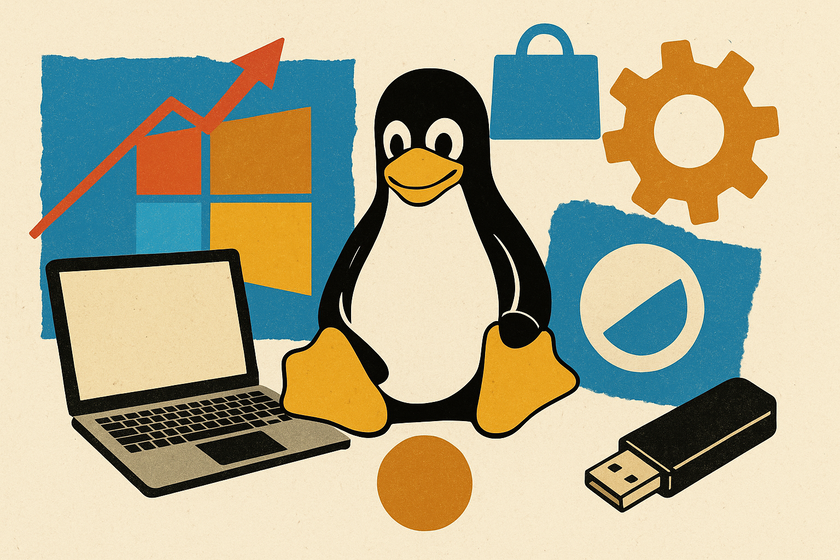
Imagen | Marcos Merino mediante IA

En Genbeta | Aplicaciones Linux sin las que no puedes radicar: la comunidad de Reddit avala

Source link

Compartir este artículo

[social_warfare]

Consultoria Personalizada

¡Si aun no tienes presencia en internet o 
necesitas ayuda con tus proyectos, por favor, escribenos!

Enviar Consulta Gratis

Más para leer

En ARTDEPARTMENT nos especializamos en brindar soluciones para que tu negocio, empresa o proyecto sea visible en internet.

Diseño WEB

Hosting

Google Ads

WordPress

Posicionamiento SEO

cloud-syncearthbullhorn linkedin facebook pinterest youtube rss twitter instagram facebook-blank rss-blank linkedin-blank pinterest youtube twitter instagram