
ARTDEPARTMENT
ARTDEPARTMENT
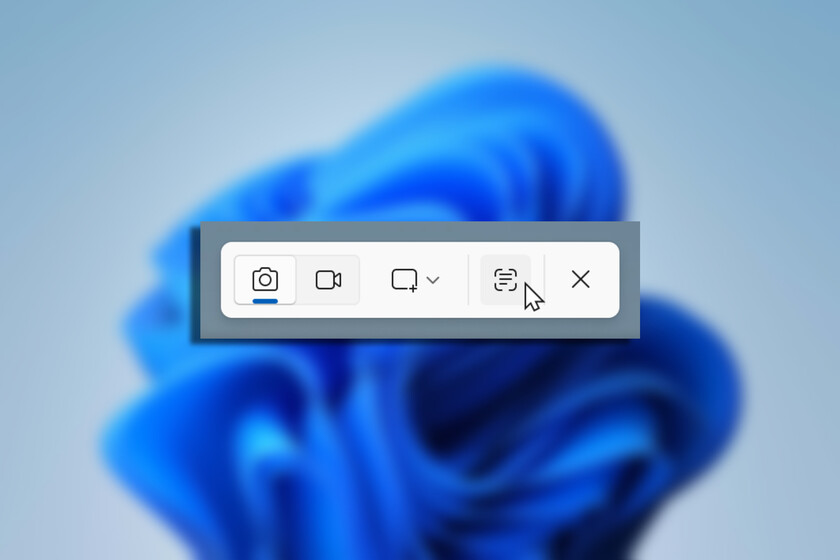
Con el tiempo hemos pasado cómo Windows 11 ha obtenido funciones muy efectos para nuestro día a día. La utensilio de cortaduras es uno de esos rincones del sistema que más se ha pasado presbítero con la presentación de esta nueva traducción de Windows. Entre sus características, por otra parte de poder realizar capturas de pantalla y disco de vídeo, igualmente podemos extraer texto desde una imagen al tomar una captura de pantalla.
Sin incautación, desde hace unos meses, Microsoft ha mejorado aún más esta función. Y es que la utensilio de cortaduras ahora igualmente permite extraer texto desde una región de la pantalla sin pobreza de hacer capturas de pantalla, una función que viene impulsada gracias a la IA. Bajo estas líneas te contamos todos los detalles.
Tal y como hemos mencionado antiguamente, los usuarios debían tomar una captura de pantalla mediante la utensilio de cortaduras o cascar una imagen en la aplicación Fotos para poder lograr a la opción de extraer texto. Al final, el proceso tomaba varios pasos y no era inmediato, por lo que todavía había beneficio de mejoría.
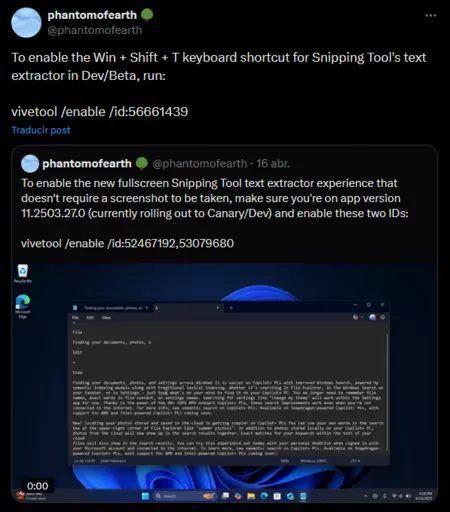
Haz clic en la imagen para ir a la publicación
Desde hace un tiempo en el canal Dev y para Insiders, Microsoft eliminó estos pasos intermedios. Y es que ahora la función de cuna de texto se incorpora directamente a la mostrador de captura del sistema, pegado a otras opciones como la disco de vídeo y la selección de regiones de pantalla, pudiendo extraer texto directamente sin pobreza de hacer una captura de pantalla previa.
Lo bueno es que esta función ya está llegando al canal estable para usuarios de Windows 11 24H2, por lo que si todavía no cuentas con esta función, tendrás que esperar un tiempo hasta que aparezca en la app de cortaduras.
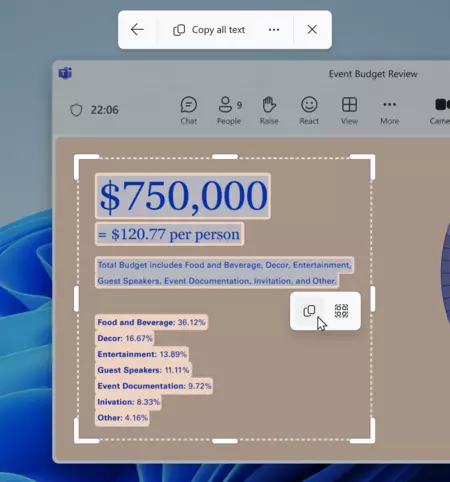
Imagen: Microsoft
Cuando el becario active la combinación de teclas Windows + Shift + S (el trocha habitual para capturas), aparecerá un interruptor de "Procedencia de texto" en la mostrador de herramientas. Al seleccionarlo, el sistema detectará automáticamente todos los textos visibles en pantalla, permitiendo al becario optar manualmente las porciones que desee copiar.
Pero la cuna de texto se simplifica aún más. Y es que igualmente podemos lograr a esta función a través del comando Windows + Shift + T. De esta modo, en vez de dirigirnos al menú para capturar pantalla, el sistema buscará automáticamente qué texto en pantalla podemos copiar. Por otra parte, la utensilio incluye opciones adicionales como la creación de códigos QR para lograr rápidamente al texto desde dispositivos móviles, tanto Android como iPhone.
Los usuarios que estén en el canal Dev e Insiders que todavía no tengan este posterior trocha activado, pueden hacerlo manualmente gracias a la app de Vivetool para activar funciones ocultas de Windows en las builds. Para ello habría que activar los Ids: 56661439 y 56664238, tal y como asegura el conocido leaker @phantomofearth.
En Genbeta | Bill Gates compró un manuscrito de Da Vinci por 30 millones de dólares. Lo ordinario habría sido guardárselo, pero hizo poco mejor
En 3DJuegosPC | Esta es la historia de Windows, desde 1985 hasta W11. Cómo el sistema operativo de Microsoft ha evolucionado con los años
Compartir este artículo
Consultoria Personalizada
¡Si aun no tienes presencia en internet o
necesitas ayuda con tus proyectos, por favor, escribenos!
En ARTDEPARTMENT nos especializamos en brindar soluciones para que tu negocio, empresa o proyecto sea visible en internet.