
ARTDEPARTMENT
ARTDEPARTMENT
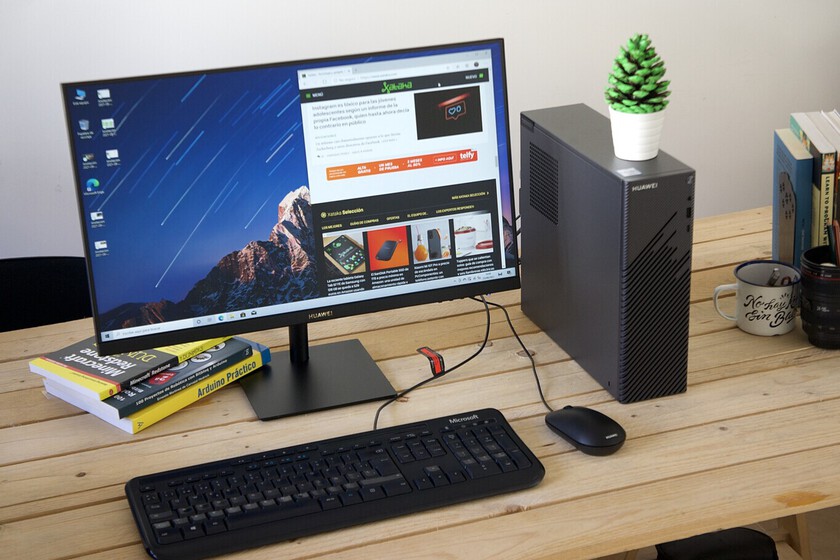
Soy la tecnológica de la comunidad y eso se nota cada vez que vuelvo a casa o tenemos algún evento ordinario: consultas sobre móviles y otros dispositivos para comprar, terrores y dudas sobre la inteligencia fabricado y esas peticiones para echar un ojillo rápido al ordenador porque no he hecho ausencia, pero ha pasado esto.
Vaya por delante que son personas que hacen un uso fundamental de su PC con Windows: algún trabajo, email, compras, dirigir fotos o algún que otro trámite oficial... ausencia del otro mundo, lo que no es excusa para que de vez en cuando me encuentra auténticos desastres: así es como reviso los ordenadores de mi comunidad para que funcionen como el primer día.
Así que lo primero es encender el ordenador, lo que así de buenas a primeras nos va a dar dos datos jugosos: el tiempo que le cuesta al equipo suceder de estar triste a estar operante y cómo luce el escritorio. Y desde ese momento hay tela que cortar.
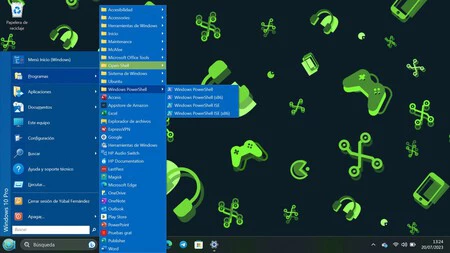
Al encender el equipo e iniciarse Windows, el ordenador tiene que cargar la totalidad de nociones del escritorio. ¿Qué pasa si el hardware es pequeño y tenemos un escritorio barroco? Que le puede costar lo suyo. Así que mi primera recomendación y operación de ablución pasa por cuestionar todos esos pequeños iconos que tenemos allí.
Lo ideal es que en el escritorio estén presentes aquellos documentos y programas que verdaderamente necesitamos tener a mano y no más. Algunos programas tienen sentido, pero para documentos y archivos sueltos, casi que mejor contar con una carpeta que los aglutine todos.
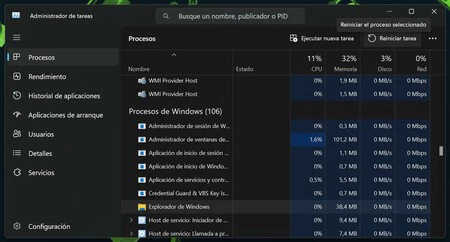
Mencionaba más hacia lo alto que a veces desde que pulsamos el cogollo de encendido hasta que el equipo está arreglado pasa un tiempo que se nos hace indestructible simple y llanamente porque en algunos casos es significativo. Y si luego la sensación generalizada es de tranquilidad y ya te han preparado que 'mira a ver qué le pasa a mi ordenador que va premioso', lo sucesivo que hago es pulsar la combinación de teclas TRL + ALT + SUPR para lograr al 'Administrador de Tareas'.
Lo que me interesa especialmente es la pestaña de 'Procesos', donde se muestran todas las aplicaciones que en ese momento están consumiendo RAM y otros capital. Si hay un software concreto que aparece siempre en los puestos de más hacia lo alto de la relación de los apartados CPU, Memoria y Consumo de energía, es momento de tomar medidas: ¿qué hace ese software? ¿Es imprescindible o podemos despabilarse otra alternativa más ligera?
No hace error moverse de esa misma sección de Windows para meter mano a otro proceso secreto: ese tiempo indestructible de encendido porque buena parte de la omisión suelen tenerla los procesos que se ejecutan con el inicio del sistema operante. Sí, hay algunos que son inevitables, pero muchos programas tienen la mala costumbre de venir configurados por defecto (aunque podemos revocarlo o simplemente prestar más atención en esos primeros pasos) en la instalación.
En el Administrador de tareas entraremos en la sección de Inicio o Aplicaciones de puesta en marcha, donde aparecerán qué programas van de la mano con el encendido. Cuantos menos haya, mejor para proceder cuanto delantes. Uno de esos programas sospechosos habituales de aparecer ahí es Spotify para deshabilitar esta opción baste con desmarcar la opción de 'Deshabilitar'.

Tenemos tendencia a instalar programas por probar, para una tarea concreta o directamente, porque hemos ilustrado que está de proposición por tiempo pequeño y luego quizás no nos gusta, no nos apañamos o directamente, no les sacamos partido. El resultado es que vamos acumulando software inútil que en algunas ocasiones lleva de la mano regalitos en forma de extensiones o programas no deseados (que no tienen por qué ser malware, ojo)
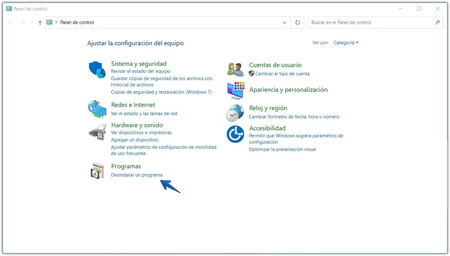
Así que siempre recurro al Panel de Control para ver qué programas tienen instalados. Sí, con Windows 10 y Windows 11 asimismo se puede desinstalar aplicaciones desde 'Configuración' >'Aplicaciones', pero una es de la vieja escuela. Una vez internamente, voy a 'Desinstalar un software' y aparición una pequeña investigación.
Por no complicar el asunto, me centro en aquellos que no venían de serie y hemos instalado a posteriori y interpelo directamente por su utilidad. Algunos como VLC o el pack Office son obvios y conocidos, pero otros no tanto. Sorprende memorizar cuántas cosas tenemos instaladas que no sabemos para lo que son.
Hemos sometido a un tercer límite los nociones del escritorio y asimismo a los programas instalados, pero no hay dos sin tres en el mantenimiento del ordenador: ¿qué pasa con las Descargas? Esa carpeta es un petición intuitivo para memorizar a dónde van a detener los archivos que bajamos, pueden ser fotos, vídeos, documentos, archivos comprimidos, instalables...
Y luego, qué. Quiero opinar: usas el instalable para instalar el software y ya no sirve para ausencia. Lees el documento u organizas las fotos en otras carpetas pero en muchos casos mantienes esos archivos duplicados. O directamente, tienes un documento importante guardado allí y no es una buena idea. Lo mejor es tener las Descargas al pequeño y para lo que son.

Aunque soy partidaria de no usar antivirus y sí el sentido global y los capital que pone Windows a tu repercusión de la mano, hay quien piensa que cuantos más programas de supuesta seguridad tenga instalados en su equipo, mejor. A título personal y para estas tareas de mantenimiento periódicas siempre tiro de Windows Defender, la alternativa nativa de Windows.
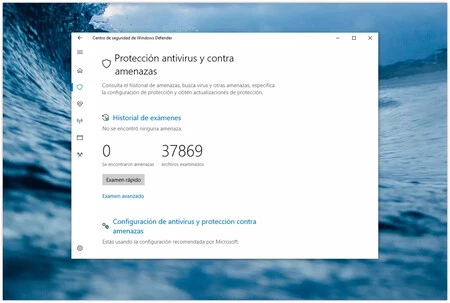
Puedes encontrarlo en la configuración, en 'Privacidad y seguridad' > 'Seguridad de Windows' y allí tocamos en 'Aclarar Seguridad de Windows' para entrar a su pantalla principal. Una vez internamente, pulsamos en 'Protección antivirus y contra amenazas', con un icono del escudo y le doy al 'Examen rápido' para un primer vistazo que sirve para detectar las amenazas más serias. Eso sí, ya te adelanto que con algunos equipos voy directamente a 'Opciones de examen' y opto por un disección profundo.

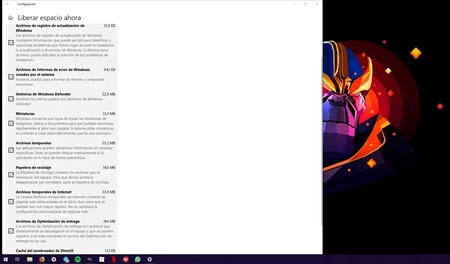
Con el uso irremediablemente se generan archivos temporales que ocupan espacio y verdaderamente no tienen una utilidad efectivo, por lo que no error una pasadita por la útil de 'Redentor de espacio en disco' (el nombre puede variar en función de la lectura de Windows).
Para esta ablución es importante tener marcada la opción de 'Escobillar archivos del Sistema' que se encargará de borrar instalaciones y antiguos puntos de restauración. En cuestión de poquísimo tiempo liberaremos varios gigas de espacio malgastados.

Lo de poner al día el equipo es poco que suele dar desidia: no vas a poder apagarlo de la regleta ni siquiera utilizarlo. ¿La consecuencia? Que se nos haga camelo y acabemos dejando una larga relación de actualizaciones pendientes que pueden comprometer el rendimiento y la seguridad del equipo.
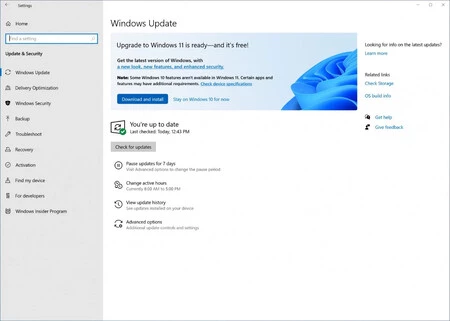
Por eso para terminar me doy una envés por el 'Windows Update' de la Configuración de Windows. Una vrz internamente toco sobre el cogollo de 'Averiguar actualizaciones' para que Windows haga el resto. Hablo de sistema operante, pero siquiera puede descuidarse los drivers del hardware o de periféricos como la impresora, para lo que en caso de problemas mejor saludar la web del fabricante para descargar las últimas versiones.
Con todo lo preparatorio los ordenadores de mi comunidad deberían estar ideales para retornar a usar sin problemas de rendimiento y tranquilidad internamente de sus posibilidades, pero a veces hace error tomar medidas drásticas porque hay demasiados problemas o directamente, no encuentras qué defecto.
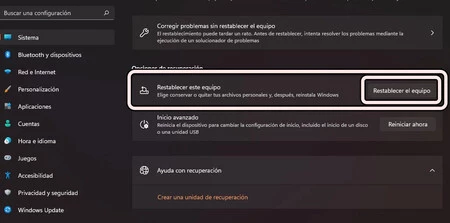
El clásico formateo de toda la vida, que en las últimas versiones pasan por restablecer Windows 10 o restaurar Windows 11, con la superioridad de no perder archivos ni la configuración. Ahora este proceso es mucho más liviana y rápido, yendo a la Configuración y en 'Sistema' > 'Recuperación' > 'Restablecer el equipo'. Aquí, en función de lo que busquemos, podremos conservar o no los archivos o hacer tabula rasa y nacer de cero.
Una lectura preparatorio de este artículo se publicó en diciembre de 2023.
Portada | Análisis de Huawei MateStation S de Xataka
En Genbeta | Seis trucos para apañar y ordenar tu PC con Windows 10 y Windows 11 y nacer el año con buen pie
Compartir este artículo
Consultoria Personalizada
¡Si aun no tienes presencia en internet o
necesitas ayuda con tus proyectos, por favor, escribenos!
En ARTDEPARTMENT nos especializamos en brindar soluciones para que tu negocio, empresa o proyecto sea visible en internet.