
ARTDEPARTMENT
ARTDEPARTMENT
Windows ha ido mejorando mucho en los últimos primaveras, incluyendo numerosas características modernización tras modernización. El problema es que algunas de estas funciones pueden estar poco ocultas, pese a ser muy enseres para cualquier agraciado que use en el día a día un ordenador.
Es por ello, que en este artículo hemos preparado una sumario con algunas de estas características más ocultas en Windows 11 y que en parte se han heredado de versiones anteriores, aunque con algunas mejoras. Muchas de ellas me han permitido ser en el día a día mucho más productivo y además tener herramientas creativas sin acogerse a software de terceros.
El MONITOR de PRODUCTIVIDAD PERFECTO TODO lo que hay que aprender Xataka TV
Si quieres mejorar la calidad del audio con tus auriculares, no necesitas instalar nadie. Windows 11 incluye una función llamamiento sonido espacial o Windows Sonic, que permite luchar sonido envolvente (surround) en cualquier tipo de auriculares, incluso en los más básicos.
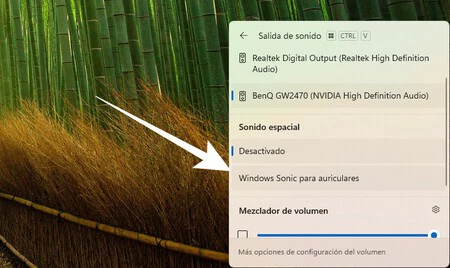
Para activarlo, haz clic en el icono del altavoz en la mostrador de tareas para que se refugio el panel de conectividad. Selecciona el botonadura de configuración de sonido (lo encontrarás conexo a la mostrador de convexidad inferior). Incluso puedes conseguir rápidamente con el caterva Windows + Ctrl + V. En la ventana que aparece, selecciona "Windows Sonic para auriculares". Esto activará el imitador y mejorará notablemente la experiencia sonora.
Cuando estás trabajando o estudiando, lo posterior que necesitas es una interrupción constante de notificaciones. Por eso, Windows 11 incluye un modo “No incomodar” que se activa fácilmente desde la campana ubicada en la esquinazo inferior derecha de la mostrador de tareas.
Incluso puedes conseguir a los ajustes del modo de concentración desde la mostrador adyacente de notificaciones, donde es posible programar activaciones automáticas en determinados horarios para evitar distracciones innecesarias.
La técnica Pomodoro, basada en ciclos de trabajo y descansos cortos, es una de las estrategias más eficaces para estudiar o trabajar de forma productiva. Windows 11 la incluye de forma nativa.
Solo tienes que ir a Ajustes > Sistema > Concentración, donde podrás configurar la duración de tus sesiones, silenciar notificaciones, ocultar distintivos de apps y activar un temporizador visible en pantalla.

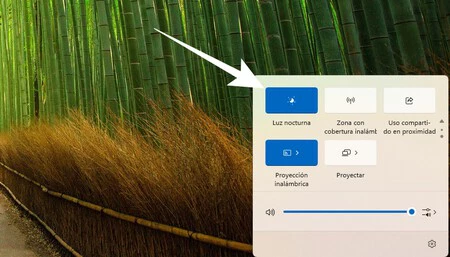
Expertos en sueño recomiendan evitar pantallas electrónicas ayer de amodorrarse, ya que la luz garzo inhibe la producción de melatonina. Pero si necesitas usar el ordenador en horas nocturnas, puedes activar el modo luz nocturna para someter esa exposición.
Para hacerlo, haz clic en el icono del sonido en la mostrador de tareas y, en el panel que se despliega, dirígete a la segunda pestaña. Allí encontrarás el botonadura "Luz nocturna", que cambiará el tono de la pantalla a una luz más cálida.
Más allá del clásico Ctrl + C / Ctrl + V, Windows 11 incorpora un portapapeles mejorado que depositario un historial de todo lo que copias. Para conseguir a él, simplemente presiona Windows + V.
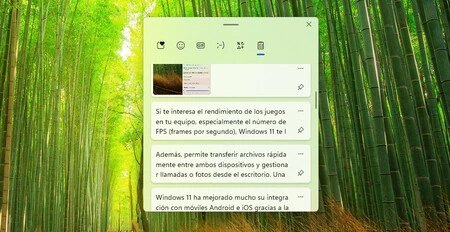
Si es la primera vez que lo usas, se mostrará un mensaje para activarlo. Desde ese momento, podrás consultar los medios copiados recientemente y reutilizarlos fácilmente al poder interaccionar con ellos.
¿Sabías que puedes insertar emojis, GIFs y símbolos directamente desde Windows, sin pender de apps externas? Solo presiona Win + . (punto) y se abrirá un panel desde el que podrás despabilarse emojis, símbolos matemáticos, humanidades griegas y mucho más.

Una útil muy útil si sueles redactar mensajes o textos con vehemencia o necesitas caracteres especiales (símbolos matemáticos, latinos, griegos...) sin tener que acogerse a Google.
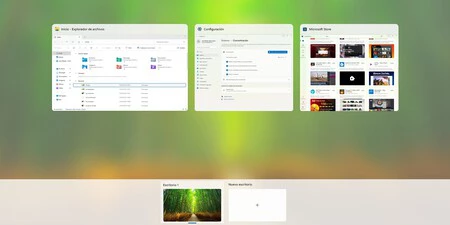
Si trabajas con muchas aplicaciones abiertas a la vez, los escritorios virtuales pueden ayudarte a ayudar el orden. Puedes conseguir a ellos presionando Windows + Tab.
Desde ese menú puedes crear nuevos escritorios y organizar tus aplicaciones en diferentes espacios, lo que resulta ideal para separar tareas de trabajo, estudio, ocio, etc.
Windows 11 ha mejorado mucho su integración con móviles Android e iOS gracias a la app "Enlace Móvil", incluida por defecto. Una vez configurada, recibirás las notificaciones del móvil directamente en tu PC, y podrás replicar mensajes de apps como WhatsApp sin construir el teléfono.
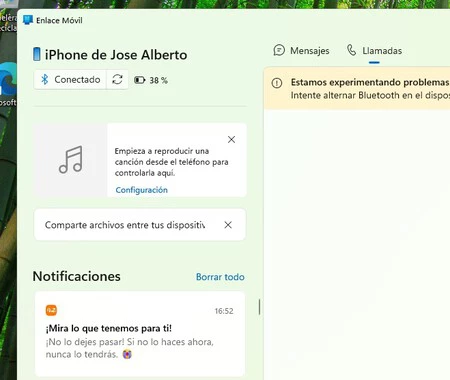
Adicionalmente, permite transferir archivos rápidamente entre entreambos dispositivos y mandar llamadas o fotos desde el escritorio. Una útil imprescindible si quieres estar conectado sin distracciones.
Para poder editar un vídeo casero en Windows 11 no es necesario instalar ningún tipo de aplicación extra, ya que de forma nativa se puede encontrar Microsoft Clipchamp. Una aplicación que cuenta con las herramientas básicas para editar los vídeos que tienes en tu túnel. Permite fusionar diferentes vídeos, crear capas, asociar texto, tradiciones o incluso marcas de agua.

Adicionalmente, cuenta con el poder de la inteligencia fabricado para poder crear un vídeo a partir de los medios multimedia que le agregues. Simplemente, tendrás que darle un título, especificar el estilo, la largura y esperar a que Clipchamp edite por ti el vídeo.
Si eres una persona que quiere analizar los juegos al mayor, seguramente el número de FPS es uno de los títulos más importante. Este va a determinar de forma objetiva la fluidez que permite tener la configuración gráfica que hay ahora mismo en el ordenador.
En Windows 11 se integra la posibilidad de pulsar en el caterva teclado Windows + G que abre la útil para visualizar una gran cantidad de opciones relacionadas con los juegos como es el número de FPS y además la opción de hacer capturas o aprender la pantalla.
En Genbeta | Si siempre has querido tener Windows 11 a tu elegancia, esta app injustificado te permite una personalización extrema del sistema: Windhawk
En 3DJuegosPC | Esta es la historia de Windows, desde 1985 hasta W11. Cómo el sistema operativo de Microsoft ha evolucionado con los años
Compartir este artículo
Consultoria Personalizada
¡Si aun no tienes presencia en internet o
necesitas ayuda con tus proyectos, por favor, escribenos!
En ARTDEPARTMENT nos especializamos en brindar soluciones para que tu negocio, empresa o proyecto sea visible en internet.