
ARTDEPARTMENT
ARTDEPARTMENT
Ejecutar nuestros archivos y unidades de almacenamiento en Windows es harto sencillo e intuitivo, pero a veces se nos pueden escapar algunas herramientas de las que dispone este sistema eficaz de serie y que nos pueden resultar increíblemente bártulos. Una de estas herramientas son las "Bibliotecas".
A pesar de que no tengan un nombre muy distintivo, las bibliotecas se introdujeron a partir de Windows 7 y son una aparejo muy útil para organizar nuestros archivos y tenerlos siempre localizados aunque en su interior encontremos archivos o instrumentos que se encuentran en distintas unidades de almacenamiento. Para este usuario de Reddit le han venido como anillo al dedo. Bajo estas líneas te contamos todos los detalles.
Si cuentas con varias unidades de almacenamiento (discos duros, SSDs, memorias externas) con archivos de una misma categoría desperdigados en cada una de estas unidades, Windows cuenta con una forma muy útil y sencilla de equiparar esos archivos para que no tengas que estar moviéndote constantemente entre carpetas.
Por ejemplo, si tienes juegos instalados en varias unidades de almacenamiento, puedes crear una biblioteca accesible cómodamente desde el Explorador de Archivos y configurarla para añadir todas las ubicaciones en las que tienes juegos. De esta forma, en esa misma biblioteca creada podrás ver todos los juegos que tienes instalados en múltiples ubicaciones desde un mismo ocasión.
Reconozco que se manejo de una función de Windows de la que conocía, pero que no le encontraba utilidad hasta este momento, ya que siempre he jugado con la función de crear accesos directos manualmente en torno a las ubicaciones. Con la creación de bibliotecas, el sistema se simplifica aún más.
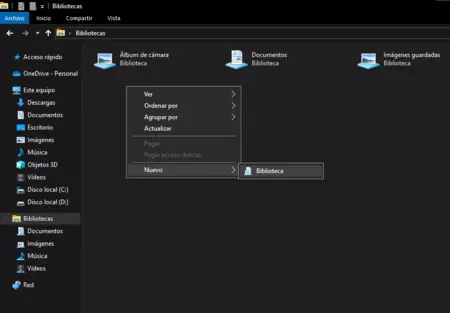
Para crear una biblioteca en Windows, lo único que tienes que hacer es entrar al Explorador de archivos (Windows + E), y en el panel izquierdo, haz clic en "Bibliotecas" (si no aparece, haz clic derecho en un espacio hueco del panel y selecciona "Mostrar bibliotecas").

Aquí te darás cuenta de que el sistema ya tiene bibliotecas creadas por defecto. Debes enterarse que estas bibliotecas no ocupan espacio en disco, ni siquiera mueven los archivos de su ubicación llamativo, sino que solamente sirven a modo de delegado que te permite visualizar todos los instrumentos encontrados en las ubicaciones que le hayas especificado a la biblioteca.
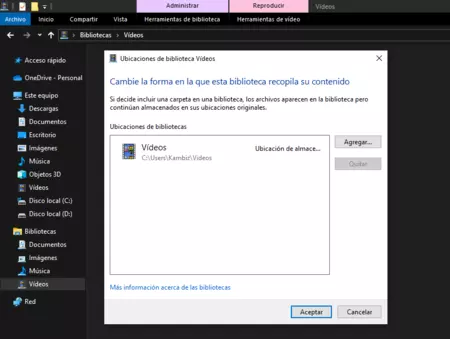
Si quieres crear una biblioteca personalizada, una vez estés en el menú de bibliotecas hilván con hacer clic derecho y presionar sobre Nuevo > Biblioteca. Una vez creada, ábrela y en el panel superior pulsa sobre Cuidar > Herramientas de biblioteca > Cuidar biblioteca. En este mismo menú que nos ha aparecido podremos añadir todas las ubicaciones que queramos y en la biblioteca aparecerán todos los archivos de las ubicaciones escogidas.
Un uso muy interesante de las bibliotecas, adicionalmente de nuestros archivos y contenido multimedia personal, es utilizarlas para combinar las carpetas de ‘Archivos de software’ y ‘Archivos de software (x86)’. Los equipos actuales cuentan con edificación de 64 bits y los 32 bits quedaron en el olvido (al menos en este tipo de sistemas), así que hoy día ya no tiene mucho sentido separar la inventario de programas de esta forma.
Así pues si quieres equiparar la inventario de programas instalados de Windows en una sola carpeta, puedes simplemente crear una biblioteca que unifique las ubicaciones de estas carpetas. Si quieres incluso puedes añadir la ubicación de AppData > Regional, que incluso suele ser frecuente para algunas aplicaciones.
Imagen de portada | Niclas Illg
En Genbeta | Descargar programas para liberar espacio hace abriles que dejó de tener sentido: Windows tiene una aparejo que a veces olvidamos
Compartir este artículo
Consultoria Personalizada
¡Si aun no tienes presencia en internet o
necesitas ayuda con tus proyectos, por favor, escribenos!
En ARTDEPARTMENT nos especializamos en brindar soluciones para que tu negocio, empresa o proyecto sea visible en internet.