
ARTDEPARTMENT
ARTDEPARTMENT
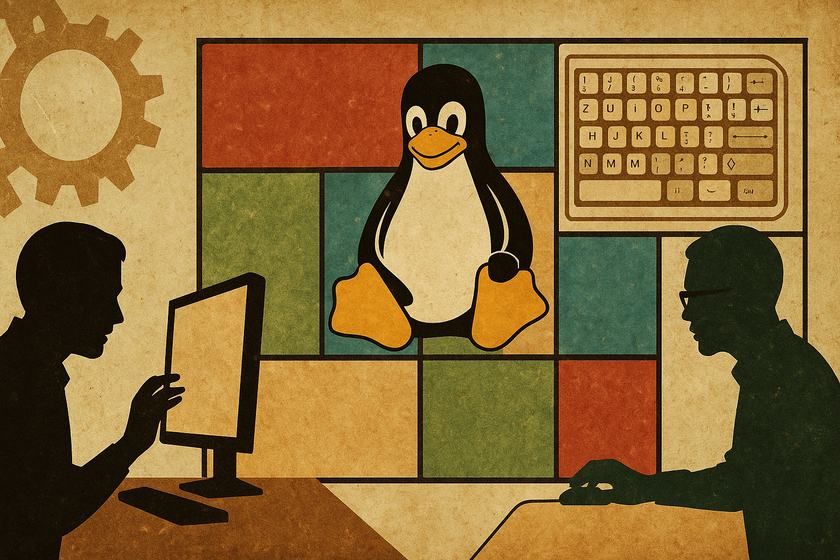
En el mundo de Linux, la sinceridad de comicios es una de sus características más distintivas. No solo puedes separar entre cientos de distribuciones, sino que su ecosistema de software ofrece todavía un abano inmenso de posibilidades para personalizar la experiencia en el escritorio.
Entre estas, los gestores de ventanas (o window managers) ocupan un papel fundamental, aunque para muchos usuarios siguen siendo invisibles (sobre todo, cuando se limitan a usar los que vienen incluidos por defecto en los grandes entornos de escritorio como GNOME).
En esencia, un apoderado de ventanas es el software encargado de generar, organizar y encargar las ventanas de nuestras aplicaciones. Controla aspectos como el borde, el título, el tamaño y la posición de cada ventana.
Funciona sobre un sistema croquis, siendo X11 (o simplemente X) el más tradicional en Linux, aunque cada vez más reemplazado por Wayland. Esta capa es la que permite que cualquier software muestre su interfaz gráfica y reciba interacciones desde el teclado, ratón o pantalla táctil.
A partir de ahí, los gestores de ventanas pueden adoptar distintos enfoques:
Imagina trabajar con un navegador, dos terminales y un editor de texto. En un escritorio flotante, estarías alternando entre ventanas, moviéndolas y redimensionándolas para que quepan. En cambio, en un apoderado en baldosa, todas se ajustan automáticamente a la pantalla: mínimo queda oculto detrás de otra ventana.
Esto ofrece varias ventajas inmediatas:
La comunidad Linux ha desarrollado múltiples alternativas. Algunos de los más conocidos son:
Para quienes quieren lo mejor de los dos mundos, varios entornos de escritorio ya incluyen funcionalidades de baldosa integradas.
Estas opciones hacen más accesible esta filosofía sin compeler a entregarse un escritorio tradicional.

Aunque los beneficios son claros, los gestores en baldosa no son para cualquiera. Cambiar de ventanas flotantes a baldosa puede resultar un choque cultural. De modo que...
...los gestores de ventanas en baldosa son ideales para:
En cambio, no son la mejor opción para:
¿Por qué crecen en popularidad estos gestores de ventanas? La transición del ecosistema Linux con destino a Wayland —el protocolo croquis que reemplaza a X11— ha traído gestores modernos (como Sway o Hyprland) que combinan el baldosa con mejoras en seguridad, escalado y monitores de inscripción densidad.
A la vez, la normalización del trabajo en múltiples pantallas, los flujos devops y la escritura intensiva en terminal encuentran en el baldosa una utensilio natural.
Sí, los gestores de ventanas en baldosa no deshabilitan el ratón. De hecho, normalmente las ventanas pueden manejarse con clics, menús contextuales o desplazamiento como en un escritorio tradicional. Lo que cambia es su utilidad: el teclado ofrece una ligereza difícil de igualar. Donde ayer había que deslizar y redimensionar manualmente, baste un senda para reposicionar o cambiar de espacio.
Esto no significa que los ratones o touchpads pierdan relevancia: en navegadores, editores gráficos o aplicaciones de diseño, el puntero sigue siendo protagonista. Las ventanas en baldosa simplemente relegan al ratón a lo que mejor hace, liberando al becario de la 'microgestión' de ventanas.

La mayoría de gestores de ventanas en baldosa son austeros en su configuración auténtico. Aparecen sin iconos, sin fondos llamativos y con tipografías genéricas, lo que a primera horizonte puede resultar chocante frente a la estética de escritorios como KDE Plasma o GNOME.
Pero esa sobriedad tan sólo es un fachada en blanco: con algunos ajustes sencillos —fuentes legibles como Inter o JetBrains Mandril, themes GTK/Qt para equilibrar la apariencia de las aplicaciones, y el añadido de 'gaps' (espacios entre ventanas) o bordes coloreados— el resultado final puede ser sorprendentemente elegante.
Encima, la personalización siempre puede completarse recurriendo a lanzadores de aplicaciones como 'rofi' (X11) o 'wofi' (Wayland) para rasgar aplicaciones sin menú tradicional, o a barras de tareas modernas como 'polybar' (en X11) o 'waybar' (en Wayland), que permiten añadir iconografía, widgets dinámicos y hasta animaciones discretas.
Los gestores de ventanas en baldosa no son un capricho de usuarios elitistas de Linux, sino sencillamente una forma distinta de interactuar con el ordenador.
Como suele suceder en el ecosistema Linux, no existe una única respuesta: si lo tuyo es la personalización, la eficiencia y la obsesión por usar cada segundo frente a la pantalla, los gestores en baldosa pueden convertirse en tu mejor confederado. Y si no, siempre tendrás entornos completos como GNOME, Plasma o XFCE para seguir trabajando cómodamente.
Imagen | Marcos Merino mediante IA
En Genbeta | Así puedes surtir una ventana siempre visible en Windows 10 y 11 recurriendo al modo 'Always-on-top'
Compartir este artículo
Consultoria Personalizada
¡Si aun no tienes presencia en internet o
necesitas ayuda con tus proyectos, por favor, escribenos!
En ARTDEPARTMENT nos especializamos en brindar soluciones para que tu negocio, empresa o proyecto sea visible en internet.