
ARTDEPARTMENT
ARTDEPARTMENT
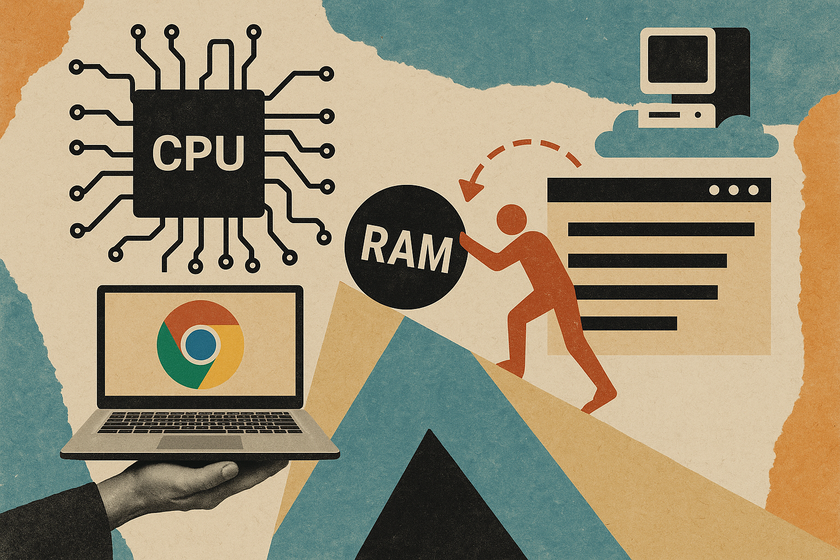
Con el paso del tiempo, Chrome se ha ido ganando una éxito, y más que justificada, de que consume una gran cantidad de capital. Con pocas pestañas abiertas es posible que se esté copando una gran parte de la CPU o la memoria RAM sin motivo alguno. Esto es un problema, y dificultoso, para aquellos dispositivos que cuentan con un hardware limitado y que no se puede permitir el postín de destinar una gran cantidad de capital al propio navegador.
Pese a que en los últimos meses desde Google han querido introducir diferentes formas para sujetar el consumo de capital, lo cierto es que las diferencias no son abismales. De esta modo, te damos algunos consejos que aplicar en su configuración para obtener tener un último consumo de capital en tu navegador.
13 TRUCOS de GOOGLE CHROME que probablemente no conocías
El primer consejo que te podemos dar, y que es el más popular, es prolongar el navegador tanto en Windows como en macOS actualizado a la última traducción acondicionado. Desde Google en cada puesta al día tratan de congratular un mejor rendimiento y asimismo mejoras, como la posibilidad de ver el consumo de RAM de cada una de las pestañas que se tiene abierta que vimos hace poco tiempo.
Pero encima de esto, asimismo se tiene que poner el foco sobre las extensiones que se tienen instaladas. Y es que estas herramientas que pueden ser en realidad aperos en muchos casos se activan siempre en segundo plano al ejecutar el propio navegador. En todo momento están tratando de despabilarse contenido en lo que estás viendo con el objetivo de ejecutar su función.

Esto hace que tenga que tener almacenado una buena cantidad de capital, disparando la cantidad de CPU y RAM que utiliza cada pestaña. Esto con una página web que cuente con una gran cantidad de imágenes o animaciones va a terminar provocando que se pueda tener una mala experiencia en la navegación.
En este mundo hay dos clases de personas: las que cierran al momento aquella pestaña que no le va a servir de más ayuda, y otras que dejamos abiertas decenas de pestañas una encima de otra sin ningún problema. Este posterior congregación está matando el rendimiento de su dispositivo, ya que aunque no estemos en una pestaña en concreto, esta se sigue cargando para que al momento de entrar se pueda consultar el contenido rápidamente. Esto es poco que está tratando de solucionar Chrome limitando la cantidad de capital de estas pestañas abiertas, aunque se tenga que matar el tiempo que debe producirse para poder retornar a trabajar con ella.

Pero como decimos, lo más recomendable en estos casos es prolongar cerrada todas las pestañas que no se están utilizando y que consumen una gran cantidad de capital. Esto hará que notes una mejoramiento significativa tanto en el rendimiento militar del PC como a la hora de navegar por las pestañas que más te interesan en ese momento.
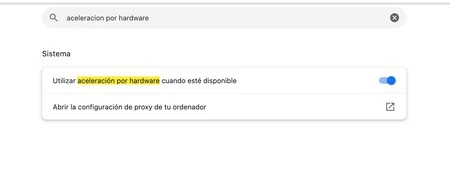
Chrome entre su configuración permite activar la funcionalidad "celeridad por hardware". Esto es poco que está pensado para aquellos ordenadores qeu cuentan con una maleable gráfica o GPU dedicada. De esta modo, la CPU va a poder "descansar" al no tener que procesar tanta información al cobrar la ayuda de la GPU. Pero esto es poco que puede no estar indicado si no se cuenta con una GPU dedicada y solo es integrada.
Para poder activarlo, simplemente vamos a tener que introducir en la mostrador de dirección web la URL chrome://settings/?search=aceleracion+por+hardware y activar la opción "Utilizar la celeridad por hardware cuando esté acondicionado".
Una de las funciones más novedosas en el campo del rendimiento es precisamente "capital de memoria", que se lanzó a finales de 2022. Como hemos comentado anteriormente, esta función va a permitir "congelar" aquellas pestañas que no se están usando, pero que se mantienen abiertas. Esto se traduce en que el navegador le proporciona una último cantidad de capital, liberando la memoria que no está utilizando.
Para poder activarla, simplemente deberemos entrar a través de la mostrador de direcciones a chrome://settings/performance. Aquí deberás activar la opción que aparece en la larguero indicación "Economía de memoria" y que vas a poder personalizar con algunos sitios web que no quieres que se terminen congelando.

Otro punto importante es realizar un buen mantenimiento al navegador para tenerlo completamente honesto de archivos 'basura'. De modo periódica es recomendable borrar las cookies, los archivos temporales o la gusto para que el navegador no tenga que consumir tanta RAM a la hora de leerlos e interpretarlos cuando entramos a una página web.

Esto es poco que vas a poder hacer de modo rápida entrando en la dirección chrome://settings/?search=borrar+datos+de+navegacion y pulsando en la primera opción marcada con un contenedor de basura. Lo único que quedará es clasificar los archivos que se quieren eliminar y el rango de tiempo que se quiere aplicar.
En Genbeta | 13 extensiones de Google Chrome impulsadas por inteligencia industrial con las que harás tareas de horas en minutos
Compartir este artículo
Consultoria Personalizada
¡Si aun no tienes presencia en internet o
necesitas ayuda con tus proyectos, por favor, escribenos!
En ARTDEPARTMENT nos especializamos en brindar soluciones para que tu negocio, empresa o proyecto sea visible en internet.