Google Merchant Center es la herramienta gratuita de Google donde cargás los datos de tus productos (nombre, precio, stock, imágenes) para que puedan aparecer en la Búsqueda, en la pestaña Shopping y en los anuncios de Shopping. Si vendés online en Argentina, es la puerta de entrada: sin un catálogo aprobado ahí, tus productos no entran a ninguna de esas vidrieras.
El problema casi nunca es crear la cuenta. Es mantener el catálogo sano: precios que no coinciden con la página, stock desactualizado, imágenes rechazadas. En esta nota vas a ver qué habilita hoy Merchant Center en Argentina según la ayuda de Google, cómo subir productos sin romper nada y qué revisar antes de pagar un solo clic.
Qué es Google Merchant Center y qué habilita hoy en Argentina
Merchant Center es la base de datos de productos que Google usa para mostrar lo que vendés. Argentina figura en la tabla oficial de países y monedas admitidos de Merchant Center, con el peso argentino (ARS) como moneda, y está marcada entre los países donde la pestaña Shopping está disponible para los usuarios.
Eso ya responde la duda de fondo de quien busca «google shopping argentina»: no hace falta tener una empresa en otro país ni cotizar en dólares para aparecer. Tu feed puede ir en español y en pesos. Lo que sí pide Google es coherencia: la página de destino tiene que estar en el mismo idioma que los datos de productos y mostrar los precios en la moneda que enviaste.
Anuncios de Shopping, fichas gratuitas y pestaña Shopping
Un mismo catálogo alimenta tres cosas distintas, y conviene no mezclarlas. Las fichas gratuitas son apariciones sin costo de tus productos en superficies de Google. Los anuncios de Shopping son pagos y se manejan desde Google Ads. La pestaña Shopping (google.com/shopping) es un espacio donde conviven las dos cosas: fichas gratuitas y espacios publicitarios.
La diferencia práctica es quién decide y quién paga. En las fichas gratuitas, Google elige cuándo mostrar tu producto según la calidad de tus datos. En los anuncios, vos ponés presupuesto y estrategia de oferta, y Google usa los mismos datos para emparejar tu producto con lo que la gente busca.
Precios y disponibilidad regionales: el complemento que ya admite Argentina
Si vendés con precios o stock distintos según la región del país, Merchant Center tiene una función para eso: disponibilidad y precios regionales. La ayuda de Google la describe como un complemento (*add-on*) de Merchant Center, y en su página Acerca de la disponibilidad y los precios regionales Argentina aparece en la lista de países donde está disponible.
Permite enviar «anulaciones» regionales de precio, de disponibilidad o de ambas, para que cada comprador vea los datos que corresponden a su ubicación. Para usarla, Google pide una cuenta activa con al menos un producto activo y una URL reclamada, y que las regiones objetivo cumplan requisitos mínimos de tamaño geográfico y población. Es compatible con campañas de Shopping, con Performance Max y con las fichas gratuitas.
Un caso de uso que Google menciona sirve de alerta: productos quitados por problemas de disponibilidad o precios regionales. Si tu tienda cobra distinto en el interior que en el AMBA, este complemento es la forma ordenada de decírselo a Google.
Fichas gratuitas antes que anuncios: por dónde empezar
Empezá por las fichas gratuitas. Según la ayuda de fichas gratuitas de productos de Merchant Center, en las cuentas nuevas se habilitan de forma predeterminada, y tus productos pueden aparecer sin costo en la Búsqueda, Google Imágenes, Lens, YouTube, Gemini, Maps y la pestaña Shopping. Es tráfico orgánico que no requiere presupuesto.
Hay una razón más para arrancar por acá: las fichas gratuitas te obligan a ordenar los datos. Los atributos obligatorios son los mismos que vas a necesitar después para anunciar: identificador, título, descripción, enlace, imagen, precio y disponibilidad para todos los productos; marca cuando hay un fabricante claro; GTIN cuando el fabricante lo asignó; y estado para los productos usados o reacondicionados.
Dos aclaraciones que la misma ayuda deja por escrito:
- Activo no es lo mismo que visible: que las fichas gratuitas estén activas no garantiza que se muestren. Google depende de tus datos para relacionar el producto con lo que busca la gente.
- Hay superficies con fecha y país: el panel de conocimiento de Shopping, el cuadro que reúne datos y ofertas de un producto específico, figura como disponible en Argentina, entre otros países. Para entrar ahí, Google recomienda identificadores confiables: el GTIN o la combinación de MPN y marca.
Con un mes de fichas gratuitas funcionando, ya sabés qué productos tienen datos limpios y cuáles tienen problemas. Esa es la mejor base para decidir dónde poner plata.
Cómo subir productos: feed automático desde el sitio o feed manual
Hay dos caminos para cómo subir productos a Google Shopping: conectar tu tienda para que el catálogo se sincronice solo, o armar el feed vos (una planilla o un archivo que actualizás y subís). El feed es, simplemente, la lista de tus productos con sus atributos en el formato que pide Google.
El feed manual sirve para probar con pocos productos o un catálogo que casi no cambia. El problema aparece con el tiempo: cada cambio de precio o de stock en tu sitio tiene que replicarse a mano, y cualquier olvido se convierte en una diferencia entre la página y el feed. Más abajo vas a ver por qué esa diferencia es la causa más común de rechazos.
Por eso, si tu catálogo cambia seguido, la regla es una sola: que el feed salga del mismo lugar que tu tienda. Cómo se logra depende de en qué está hecho tu sitio.
Tiendanube y WooCommerce: qué resuelven las integraciones
Si tu tienda está en Tiendanube, la integración vive en el administrador. La guía de Tiendanube ¿Cómo vincular mi Tiendanube con Google Shopping y Google Ads? explica el recorrido: desde «Canales de venta > Google Shopping» conectás tu cuenta de Google, elegís o creás la cuenta de Merchant Center y después la de Google Ads. Para que Google apruebe los productos, Tiendanube pide publicar la política de cambios y devoluciones y mostrar los datos de contacto en el pie de página.
Si usás WordPress, el camino para google merchant center woocommerce es la extensión oficial. La documentación de Google for WooCommerce dice que conecta la tienda con Merchant Center, sincroniza los productos automáticamente para fichas gratuitas y Google Ads, y permite crear campañas de Performance Max desde el panel de WooCommerce. También incluye un mapeo de atributos, para asignar los campos de tus productos a los del feed.
Lo que resuelven estas integraciones es la sincronización. Lo que no resuelven es la calidad: si tus productos no tienen marca, GTIN o una buena descripción en la tienda, el feed va a salir igual de incompleto.
Desarrollo a medida: un feed que sale del mismo catálogo
Si tu tienda es a medida, el feed tiene que generarse desde la misma base de datos que alimenta tus páginas de producto. Así, cuando cambia un precio, cambian a la vez la página, los datos estructurados y el feed, sin pasos manuales en el medio. Si la tienda todavía no existe, conviene leer antes cómo crear una tienda online sin tener que rehacerla al año.
Ejemplo hipotético, inventado solo para ilustrar: una tienda de repuestos con 3.000 productos actualiza precios todas las semanas. Si el feed se arma con una exportación manual, cada semana hay una ventana en la que Google ve precios viejos. Si el feed se genera solo desde el catálogo, esa ventana desaparece.
Este es el tipo de decisión que conviene tomar al planificar el sitio, no después. Si estás por encarar la tienda, podés ver cómo pensamos el diseño y desarrollo de un sitio con catálogo propio.
Datos estructurados de producto: precio y stock iguales en la página y en el feed
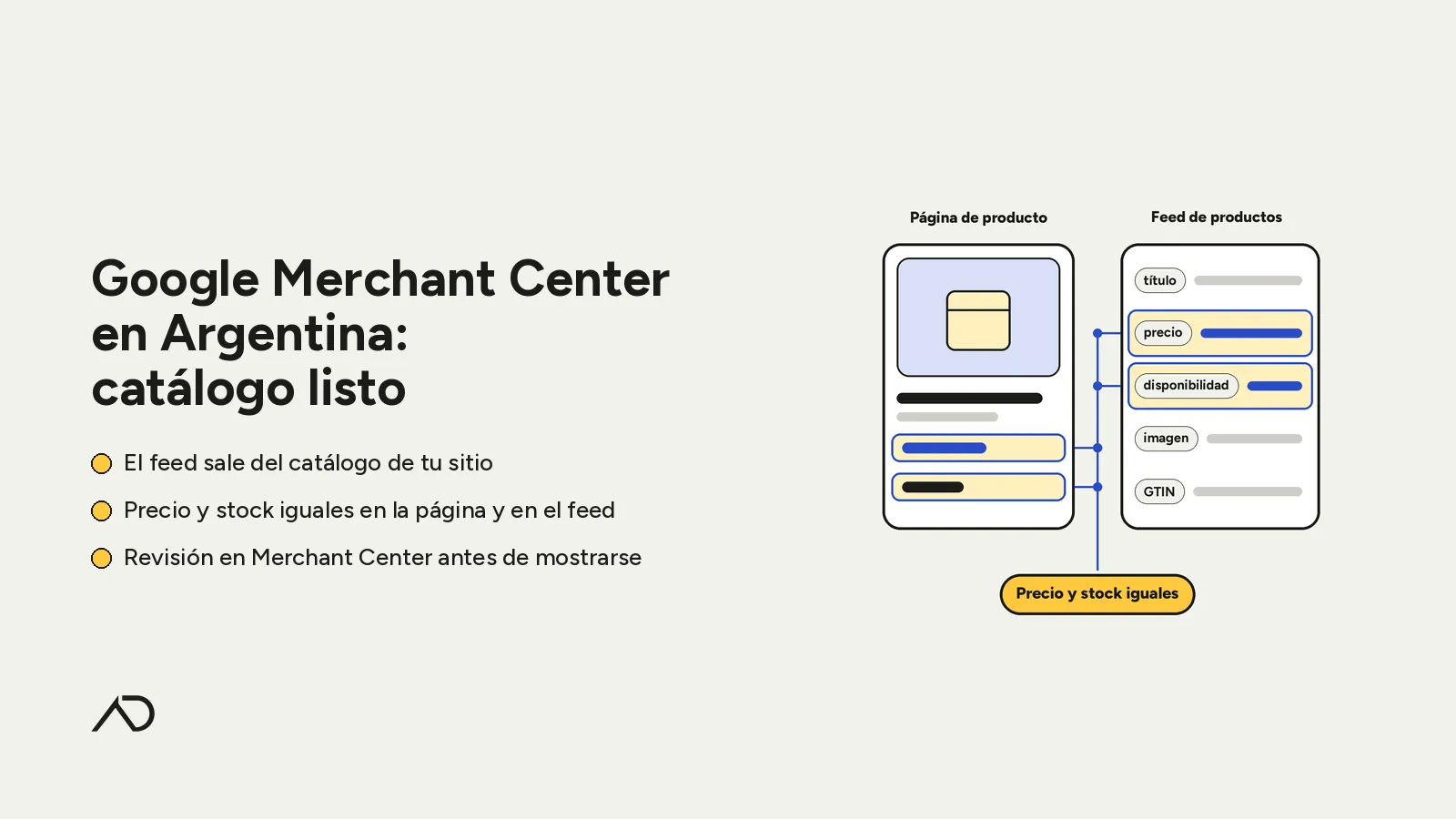
Los datos estructurados son un bloque de código (habitualmente JSON-LD) que describe el producto en la página para que Google lo lea sin adivinar. Merchant Center los usa para cruzar tu página con tu feed, y la regla central es simple: lo que dice el código tiene que coincidir con lo que ve el usuario.
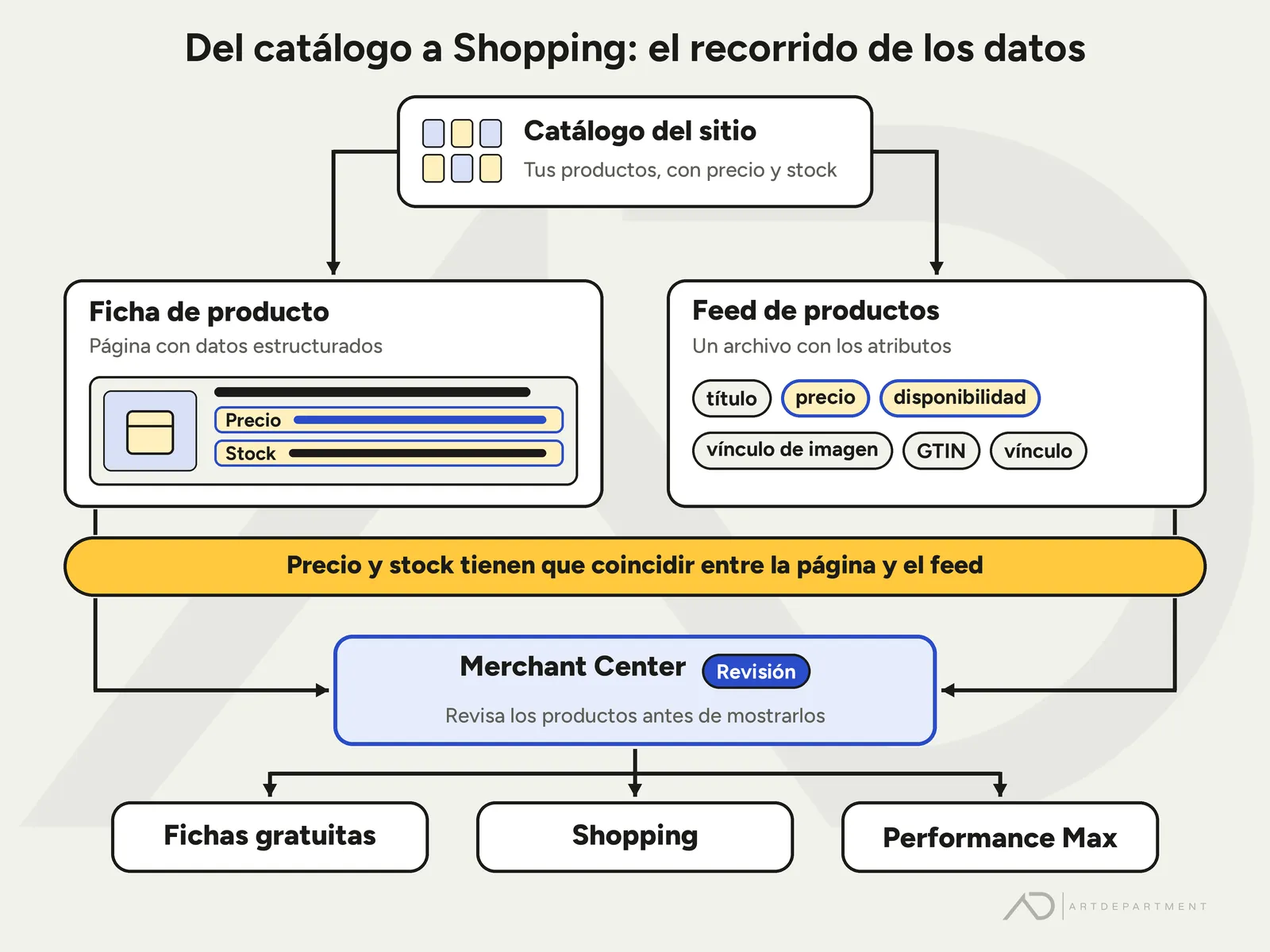
La ayuda Configura datos estructurados para Merchant Center pone condiciones concretas:
- En el HTML del servidor: el marcado tiene que estar en el código que entrega el servidor web. No se puede generar con JavaScript después de que carga la página.
- Una oferta por página: o, si hay varias, cada una anotada con un SKU o GTIN que coincida con el de tus datos de productos.
- Sin precios dinámicos por usuario: el contenido no puede cambiar según la IP o el navegador.
- Cuatro valores obligatorios: para las actualizaciones automáticas de artículos hay que especificar
price,priceCurrency,availabilityycondition. El precio va con punto decimal, no con coma.
Ese detalle de la coma importa en Argentina, donde escribimos «$ 12.500,00». En la página podés mostrar el formato local, pero en los datos estructurados el valor va como 12500.00.
Si la página muestra un precio de oferta que es el que el comprador pagaría en ese momento, ese es el precio que tiene que ir en el marcado. Probá el resultado con la prueba de resultados enriquecidos o con Search Console antes de dar el catálogo por terminado.
Por qué Merchant Center rechaza productos: los diagnósticos más comunes
Merchant Center rechaza un producto cuando sus datos no cumplen los requisitos o no coinciden con lo que Google ve en tu sitio. La pestaña «Requiere atención», en la página de productos, te muestra cuáles tienen problemas y por qué. Revisala antes que cualquier otra métrica.
La mayoría de los rechazos caen en dos familias: datos que no coinciden y datos que no cumplen. Las dos se resuelven mejor en el origen que parche por parche.
Precio o disponibilidad que no coinciden
Es el diagnóstico clásico. El feed dice un precio y la página otro, o el feed dice «en stock» y la página dice «agotado». La ayuda de fichas gratuitas lo pide de forma directa: hacer coincidir los datos de Merchant Center con tu tienda online para que los clientes vean la misma información, como los precios, en ambos lados.
Las causas típicas son tres: un feed manual que quedó viejo, un precio que se calcula en el navegador con JavaScript, o precios distintos por región sin declararlos. Para el tercer caso está el complemento de precios regionales que viste más arriba. Para los otros dos, la solución es la misma de siempre: que página, marcado y feed salgan del mismo dato.
Imágenes, GTIN y políticas
La imagen es obligatoria para todos los productos, y Google advierte que tiene que ser lo bastante grande y no incluir contenido promocional. Un sello de «20 % OFF» o un logo encima del producto son motivos de rechazo frecuentes.
El GTIN, el código de barras que asigna el fabricante, es obligatorio para todos los productos que lo tengan. Si tu producto no tiene GTIN, Google pide el MPN, el número de pieza del fabricante. Inventar códigos no es una salida: si el producto es de fabricación propia, declaralo así.
Por último, están las políticas para mostrar productos en Google: qué se puede vender, cómo se comunica y qué información tiene que estar en el sitio. Tiendanube, por ejemplo, ya marca como condición para la aprobación tener a la vista la política de devoluciones y los datos de contacto.
Del feed a la campaña: Shopping o Performance Max
Con el catálogo aprobado, el siguiente paso es pago: una campaña de Shopping o una de Performance Max (Máximo rendimiento en la interfaz en español), las dos alimentadas por el mismo feed. La ayuda Acerca de los anuncios de Shopping explica que los anuncios de Shopping usan tus datos de Merchant Center, en lugar de palabras clave, para decidir cómo y dónde mostrarse.
La diferencia está en el alcance. Según esa misma ayuda, las campañas de Shopping llegan a la pestaña Shopping, a la Búsqueda de Google junto a los resultados, a Google Imágenes y a los socios de búsqueda si los incluís. Performance Max suma YouTube, Display, Gmail, Demand Gen, Maps y anuncios de texto de la Búsqueda. Shopping te da más control manual, incluido el CPC manual; Performance Max se apoya en estrategias automáticas y en los recursos que cargues.
Si querés ver cómo encaja cada formato con un objetivo de negocio, tenés el repaso completo de qué tipo de campaña de Google Ads conviene según lo que querés lograr. Y si una parte de tus ventas se cierra por WhatsApp o en el local, sumá la importación de ventas que pasan fuera del sitio para que la campaña aprenda de compras reales.
Cuando el catálogo ya está limpio y querés llevarlo a pauta con presupuesto y medición claros, el paso siguiente es armar campañas de Shopping y Performance Max.
El catálogo como fuente para AI Overviews y AI Mode
Google no pide nada especial para que tus productos aparezcan en AI Overviews (visión general creada por IA) o en AI Mode (modo IA de Google). La guía Funciones de IA y tu sitio web, de Search Central, dice que no hay requisitos adicionales ni optimizaciones especiales: valen las mismas prácticas de SEO de siempre.
Dentro de esas prácticas, la guía incluye dos que tocan directo a esta nota: comprobar que los datos estructurados coincidan con el texto visible de la página, y comprobar que la información de Merchant Center y del Perfil de Negocio de Google esté actualizada. Es decir, el mismo trabajo que hace que no te rechacen productos es el que Google recomienda para estas funciones.
La guía no promete que un feed te haga aparecer en AI Mode, y nosotros tampoco. Lo que sí podés controlar es que, cuando Google busque datos de tus productos, los encuentre completos y coherentes. Para el resto del trabajo sobre el sitio, tenés la guía sobre cómo optimizar tu contenido para aparecer en las respuestas de IA de Google.
Preguntas frecuentes
¿Google Merchant Center funciona en Argentina?
Sí. Argentina figura entre los países admitidos de Merchant Center, con el peso argentino (ARS) como moneda, y la pestaña Shopping está disponible para usuarios de Argentina según la tabla oficial de Google.
¿Merchant Center es gratis?
La ayuda Primeros pasos en Merchant Center lo define como una herramienta gratuita: con una cuenta podés subir y administrar los datos de tus productos para que se muestren en la Búsqueda de Google, Maps, YouTube y otros espacios, de forma gratuita. Lo que se paga son los anuncios: las campañas de Shopping cobran por clic, y Performance Max cobra según el rendimiento de la campaña, como clics o CPM.
¿Necesito Google Ads para aparecer en Google Shopping?
No para las fichas gratuitas, que se activan desde Merchant Center. Sí para los anuncios de Shopping y Performance Max, que se crean en Google Ads con el feed de Merchant Center vinculado.
¿Cómo conecto WooCommerce con Google Merchant Center?
Con la extensión oficial Google for WooCommerce. Conecta la tienda con Merchant Center, sincroniza los productos de forma automática y permite mapear los atributos de WooCommerce a los del feed.
¿Por qué Merchant Center me rechaza productos si en mi tienda están bien?
Casi siempre porque Google ve algo distinto de lo que vos ves: un precio calculado con JavaScript, un stock que no se actualizó en el feed o una imagen con texto promocional. Revisá la pestaña «Requiere atención» y compará el feed con la página y con sus datos estructurados.
Merchant Center premia lo aburrido: un catálogo donde página, marcado y feed dicen lo mismo. Si querés contarnos cómo está hoy tu tienda y qué productos querés llevar a Google, podés conversar sobre tu catálogo y tus campañas y vemos juntos por dónde empezar.