
ARTDEPARTMENT
ARTDEPARTMENT
Esta mañana me levanté, saludé a mis compañeros por Slack y dejé de flanco el PC unos minutos para ojear el WhatsApp desde el móvil. Ayer entrevisté a varias personas jóvenes para conocer sus experiencias con las pruebas de Selectividad o PAU (u otros nombres que estos exámenes han recibido estos primaveras) y sus primaveras de universidad y la entrada al mundo gremial... y tenía que escuchar audios y ojear sus respuestas para ponerme a escribir.
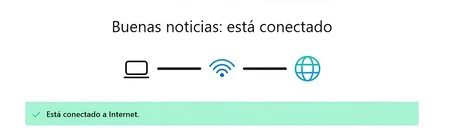
Cuando volví al PC, vi que no estaba conectado a la Red. Así que fui a conectarme y vi que me aparecía el mensaje de que no estaba conectado: "No conectado, segura". Miré el móvil y mi smartphone sí estaba conectado. Probé a compartir mis datos del móvil y a conectarme desde el ordenador, pero pasaba exactamente lo mismo. Por cierto, mi ordenador tiene el sistema activo de Windows 11.

Les comenté el problema a mis compañeros de Genbeta, mediante mi móvil, y me preguntaron si había cambiado ubicación a donde estoy normalmente, o sí había instalado poco en mi equipo. Pero no, estaba en mi casa con la rutina regular de todos los días.
WINDOWS 11 NIVEL DIOS 17 TRUCOS y FUNCIONES para DOMINARLO
El posterior paso, el cardinal al que todos alguna vez recurrimos cuando un equipo dos da problemas: apagar y encender el ordenador. Pero al encender, seguía igual.

Lugo, selección el modo avión y lo quité (esto me ha funcionado en ocasiones cuando el ordenador tenía problemas con una red nueva). Incluso apagué y reinicié el router, aunque dudaba que ese fuera el problema puesto que con mi móvil la conexión funcionaba estupendamente.
De todos modos, como me comentaron mis compañeros y está explicado en este artículo, muchos routers cuentan con dos bandas de red diferentes: 2.4 GHz y 5 GHz. La red de 5 GHz está recomendada para cuando estamos cerca del router, pero si el ordenador está remotamente es mejor optar por la de 2.4 GHz aunque esté más saturada. Pero no funcionó.
Así que, lo que hice fue aparecer al solucionador de problemas de Windows que, tengo que opinar que me sorprendió por lo sencillo que es de usar. En el pasado, con sistemas operativos más viejos, solucionar problemas en ocasiones parecía una tarea para expertos en hardware. Pulsé el renuevo de inicio y entré a la configuración, bajé un poco hasta ir a "Obtener ayuda". Y ahí dan varios consejos para recuperar la conexión a la red:
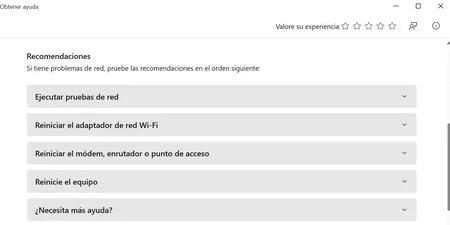
Windows 11 solucionador de problemas
Como se puede ver en la captura de pantalla, la mayoría de los consejos que dan yo ya los había llevado a parte. Así que fui a por la opción que quedaba, aunque en la ejercicio, Windows 11 la recomienda de las primeras: "reiniciar el adaptador de la red WiFi".
Me alertaron que mi PC se apagaría en cinco minutos pero eso no fue un problema para mí, puesto que tenía todo guardado (acababa de apagar mi equipo).
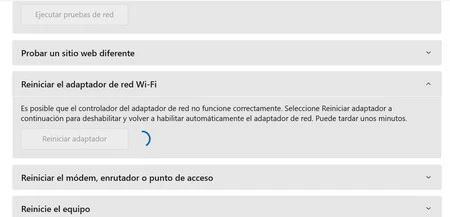
Captura de pantalla de Windows 11
Al retornar a entrar, el problema estaba solucionado y mi ordenador se conectó a la red WiFi de forma cibernética.
Imagen | Foto de Windows en Unsplash
En Genbeta | Windows 7 tardaba medio minuto más en poner en marcha si no usabas una imagen como fondo de pantalla. Un ingeniero de Microsoft explica por qué
Compartir este artículo
Consultoria Personalizada
¡Si aun no tienes presencia en internet o
necesitas ayuda con tus proyectos, por favor, escribenos!
En ARTDEPARTMENT nos especializamos en brindar soluciones para que tu negocio, empresa o proyecto sea visible en internet.