
ARTDEPARTMENT
ARTDEPARTMENT
Una vez que llevas toda la vida trabajando en Windows, sientes la privación de apañarse maneras para obtener resultados de forma más rápida y apto. Los atajos de teclado son una muy buena forma de despuntar a conseguir utilizar el sistema activo como un centella e incluso tienen más profundidad de lo que parece.
Quizás no lo sabías, pero Windows utiliza protocolos URL para difundir aplicaciones que nos permiten utilizar directamente funciones especiales adentro de las apps. Esto nos permite eludir muchísimo tiempo en nuestras tareas si lo utilizamos adecuadamente, ya que adicionalmente podemos asignar esos accesos directos a una tecla específica. Bajo estas líneas te vamos a enseñar cómo hacerlo para que puedas ser mucho más productivo y rápido en Windows.
Hace poco estuve utilizando la función para extraer texto de la aparejo de cortaduras de Windows 11. Es muy útil, aunque si aún estás en Windows 10, siempre puedes someterse de herramientas tan fantásticas como PowerToys, que permiten hacer eso y mucho más.
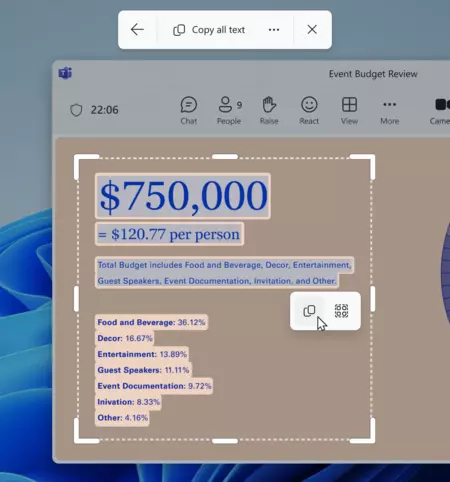
Imagen: Microsoft
Lo extraño de la función de extraer texto de la aparejo de cortaduras, así como ocurre en muchísimas otras funciones en las apps de Windows, es que que puedes lanzarla directamente usando esta URL, tal y como comenta este usuario en X: ‘ms-screenclip:///?source=TextExtractorHotKey&type=textExtractor’. Lo probé y funcionó al instante. Y claro, eso me recordó que puedo hacerlo con muchísimas otras aplicaciones de Windows.
Windows tiene cientos de estos protocolos URL ocultos que nos permiten ceder directamente a funciones específicas de aplicaciones. Es como tener llaves maestras para cada rincón del sistema activo. Por ejemplo, puedes usar ‘ms-settings:’ al crear un ataque directo para inaugurar el menú de configuración de Windows; ‘ms-screenclip:’ para inaugurar la aparejo de cortaduras o ‘calculator:’ para inaugurar la calculadora.

A posteriori de esos dos puntos va la ubicación de la función específica de esa app. En el ejemplo susodicho, tras ‘ms-screenclip:’, que abre la aparejo de cortaduras, iría el resto de la URL: ‘///?source=TextExtractorHotKey&type=textExtractor’, que hace remisión a la función de extraer texto integrada en la aparejo de cortaduras. Hay muchas funciones ocultas aunque es complicado tenerlas a mano todas, por lo que normalmente hay que tirar de documentación para quedarse con ellas. No obstante, si no conoces el protocolo URL que va directo a la función, siempre puedes usar la ubicación de la app en el sistema para crear el ataque directo.
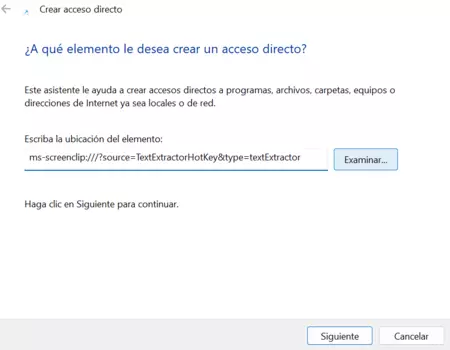
El proceso es harto sencillo. Primero hay que crear el ataque directo:
Ahora tenemos que asignar el ataque directo a una combinación de teclas:
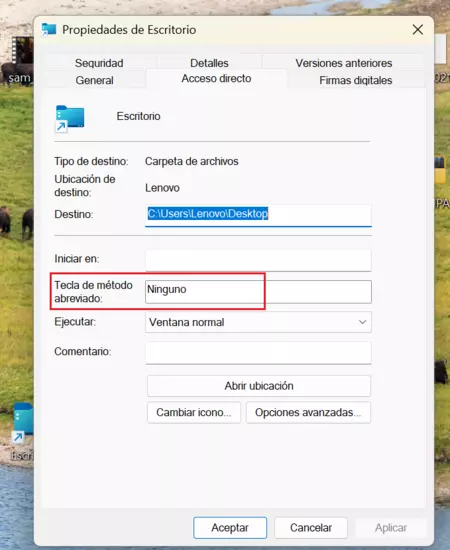
Poco que me pasó a mi es que Windows no me abría los accesos directos al presionar la tecla asignada si los tenía guardados en el escritorio, así que decidí crearlos en la ubicación por defecto de los programas del menú de inicio, que es: ‘C:UsersUsuarioAppDataRoamingMicrosoftWindowsStart MenuPrograms’. Importante crearlos directamente en esta carpeta y no mover los accesos directos, ya que a veces Windows puede no detectar la tecla rápida asignada.
En mi caso he añadido MSI Afterburner, la app para monitorizar el rendimiento de mi equipo, a la tecla F10 y así la aparejo se abre directamente, sin menús y sin clics innecesarios. Esto cambia harto las reglas de grupo, ya que puedes asignar a las teclas que quieras cualquier ataque directo. Es recomendable que tengas todos los accesos directos en una ubicación a mano, ya sea en el escritorio, en una carpeta a parte o en el menú de inicio.
Imagen de portada | Bryan Natanael
En Genbeta | El Solitario de Windows fue creado por un becario. Microsoft no le pagó mínimo por el grupo pese a ser una de sus apps más icónicas
En 3DJuegosPC | Esta es la historia de Windows, desde 1985 hasta W11. Cómo el sistema operativo de Microsoft ha evolucionado con los años
Compartir este artículo
Consultoria Personalizada
¡Si aun no tienes presencia en internet o
necesitas ayuda con tus proyectos, por favor, escribenos!
En ARTDEPARTMENT nos especializamos en brindar soluciones para que tu negocio, empresa o proyecto sea visible en internet.