
ARTDEPARTMENT
ARTDEPARTMENT
Hoy por hoy, vivimos conectados en todo momento y eso suele significar que pasamos incontables horas frente a una pantalla. Ya sea trabajando, estudiando o disfrutando de contenido multimedia, nuestros fanales están continuamente expuestos a la luz que emiten estos dispositivos.
Si cuentas con un equipo con Windows, lo bueno es que igualmente dispones de una opción nativa para modificar la luz de la pantalla, por otra parte del brillo. Esta opción pretende deshacerse de la luz azur, la cual ha sido protagonista de múltiples estudios donde se palabra de sus posibles efectos negativos para la vitalidad. Bajo estas líneas te contamos cómo puedes activar este pequeño ajuste en tu PC.
La luz azur forma parte del espectro electromagnético visible, específicamente en longitudes de onda entre 380 y 500 nanómetros. Es una luz de inscripción energía que está presente de forma natural en la luz solar y igualmente es emitida por pantallas de ordenadores, smartphones y otros dispositivos electrónicos.

Si perfectamente esta luz es necesaria para una correcta percepción del contraste y los colores durante el día, diversos estudios sugieren que la exposición prolongada a la luz azur, especialmente en horas nocturnas, podría interferir con nuestro ritmo circadiano natural. Esto ocurre porque la luz azur puede suprimir la producción de melatonina, la hormona responsable de regular nuestro ciclo de sueño.
Aunque queda claro que lo mejor que podemos hacer para nuestra vitalidad es directamente dejar de mirar la pantalla en determinados momentos del día, Windows lleva tiempo aplicando una opción denominada "Luz Nocturna". Esta función pretende ceñir la cantidad de luz azur emitida por tu pantalla, aplicando un filtro que da a la imagen un tono más cálido y anaranjado. El cambio puede parecer extraño al principio, pero uno se acostumbra rápido.
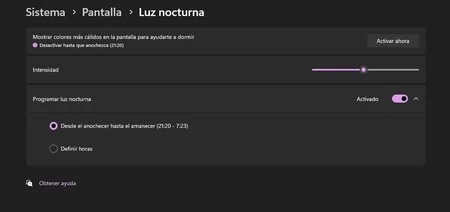
Activar esta función es extremadamente sencillo y funciona en cualquier ordenador con Windows 10 u 11:
1. Abre la Configuración de Windows
2. Ve a la sección Sistema
3. Selecciona Pantalla en el menú limítrofe
4. Rastreo la opción Luz nocturna y actívala
Una vez activada, podrás ajustar la intensidad del filtro según tus preferencias mediante un deslizador. Esta opción igualmente se incluye en el panel de notificaciones, por lo que desde la propia mostrador de tareas puedes ingresar igualmente directamente a la función.
Una de las ventajas de la Luz Nocturna de Windows es la posibilidad de programarla para que se active automáticamente. Puedes configurarla para que funcione durante tus horas nocturnas habituales, por ejemplo, desde las 20:00 hasta las 07:00.
1. En la configuración de Luz Nocturna, activa la opción "Programar luz nocturna"
2. Establece las horas de activación y desactivación que mejor se adapten a tu rutina
Al principio, el tono anaranjado puede resultar extraño e incluso amargo. Algunos incluso deciden desactivarlo inmediatamente. Yo me acabé acostumbrando. Positivamente no lo uso por una cuestión científica o de vitalidad, sino por gracia. Es una opción que, independientemente del PC que tengas, podrás activarla a tu antojo, por lo que si te fuego la atención, puedes probarla sin que ésta afecte de ninguna modo al rendimiento de tu equipo.
Imagen de portada | Sebastian Bednarek
En Genbeta | Tener que portar todo a un PC nuevo es tedioso. Esta nueva app de Microsoft para Windows 11 promete ahorrarnos mucho tiempo
En 3DJuegosPC | Esta es la historia de Windows, desde 1985 hasta W11. Cómo el sistema operativo de Microsoft ha evolucionado con los años
Compartir este artículo
Consultoria Personalizada
¡Si aun no tienes presencia en internet o
necesitas ayuda con tus proyectos, por favor, escribenos!
En ARTDEPARTMENT nos especializamos en brindar soluciones para que tu negocio, empresa o proyecto sea visible en internet.