
ARTDEPARTMENT
ARTDEPARTMENT
Si hay un software que nunca equivocación en mis dispositivos, ya sea el ordenador, la tablet, el móvil o hasta mi Smart TV, ese es VLC Media Player. De hecho, diría que es uno de esos programas que me ha acompañado a lo dadivoso de los primaveras y remembranza utilizarlo en mi época universitaria, que coincidieron con el furor de Torrent, eMule y demás.
A mí me conquistó por su capacidad para reproducir cualquier archivo de audio o vídeo que le metiera por muy rara que fuera su extensión. Como por otra parte añadirle los subtítulos era coser y cantar (hay tres formas, pero la más natural es ir al menú 'Subtítulos' y posteriormente tocar en 'Añadir archivo de subtítulos'), pues ya tenía todo lo que quería para disfrutar de series y películas en mi ordenador.
Pero es que por otra parte de ser un super reproductor, VLC sirve para mucho más... si sabes sacarle partido. Estos son los mejores trucos que uso con frecuencia y recomiendo conocer.
Nota: hemos detallado las descripciones tanto para Windows como para macOS.
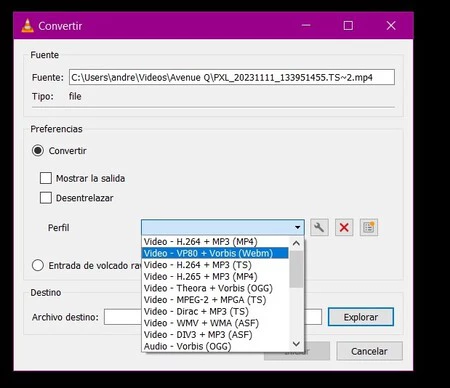
¿Que tienes un vídeo en un formato que no te gusta por ser poco popular y sospechas que te va a dar problemas? Realizable, con VLC puedes convertirlo a otro formato simplemente tocando sobre el menú 'Medio' > 'Convertir' (en macOS la ruta es 'Archivo' > 'Convertir/Emitir').
Una vez adentro, será necesario nominar el archivo (se puede tirar o nominar la ubicación) y posteriormente tocaremos sobre 'Convertir'. A continuación, veremos un sinopsis con tres pasos: el primero con el archivo, la segunda con un desplegable con el perfil a nominar y finalmente una tercera parte donde podremos nominar dónde guardarlo.
Si hay un vídeo pululando por internet y prefieres verlo a través de VLC con todas las ventajas en cuanto a funciones y estabilidad que ofrece este reproductor, puedes hacerlo sin exigencia de descargarlo.
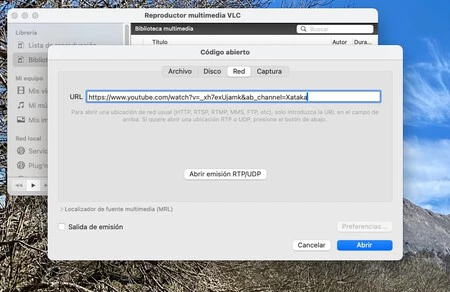
Para ello simplemente ve a 'Medios' > 'Rajar ubicación de red' (en macOS es 'Archivo' > 'Rajar red') y entra en la pestaña de 'Red' para visualizar un cajetín donde introducir la URL.
Para el ejemplo he usado un vídeo de Youtube, cuyo enlace he copiado y pegado allí y finalmente tocamos sobre 'Reproducir ('Rajar' en Mac). Pocos segundos posteriormente, el vídeo se carga y ya podemos comenzar con la reproducción.

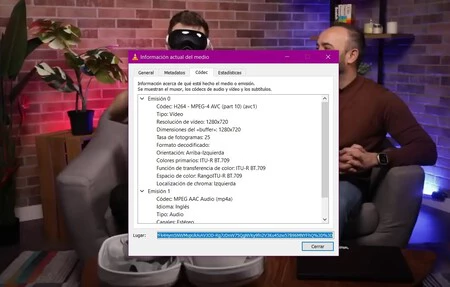
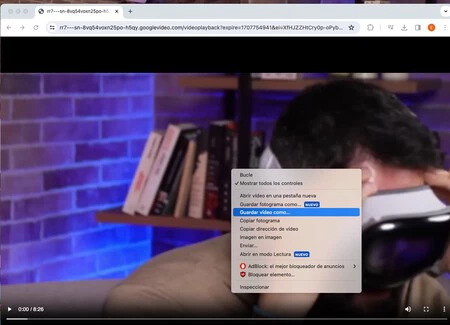
El truco aludido es la almohadilla para este: no hace equivocación despabilarse otros programas o webs para descargar vídeos de YouTube porque VLC lo hace a las mil maravillas. Con ese vídeo online en plena reproducción, tocamos en 'Herramientas' >'Información del códec' (en macOS es 'Ventana' > 'Información multimedia'). En la pestaña 'Caudillo', copiamos la dirección que aparece en el cajetín de 'Motivo' ( 'Ubicación' en macOS).
Posteriormente, esa dirección pégala en el la mostrador de búsqueda de tu navegador de confianza (da igual que sea Firefox, Mozilla, Safari...) y pulsa enter. Cuando el vídeo se cargue, toca sobre el mando derecho del ratón y toca en 'Cumplir vídeo como' y ya está.
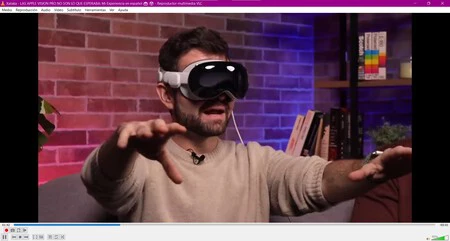
Tanto si trabajas con vídeo como si simplemente buscas una forma sencilla y rápida de cortar y quedarte con una parte del archivo en reproducción, VLC lo pone dócil: solo hay que ir al menú 'Apariencia' > 'Controles avanzados' (en macOS 'Reproducción' > 'Imprimir') para que aparezcan más chico, entre ellos el que permita la cinta (el clásico punto rojo)
El fragmento estampa se almacenará por defecto en las carpetas de 'Vídeo' o Música', respectivamente.
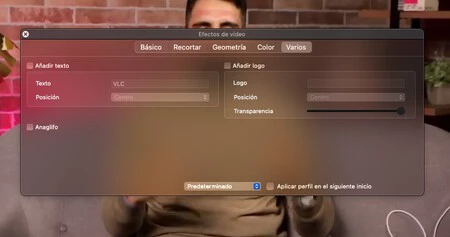
Otro truco dócil de publicación de vídeo es la de añadir una marca de agua o texto directamente a tu cinta sin exigencia de prorgamas extra, poco que puedes hacer en el menú 'Herramientas' > 'Posesiones y filtros' y en la pestaña 'Posesiones de vídeo', entrar en 'Superposición' (en macOS la ruta es 'Ventana' > 'Posesiones de vídeo' y allí en la pestaña 'Varios'), donde podrás añadir tanto un texto como un logo, cambiando la posición o su nivel de transparencia.
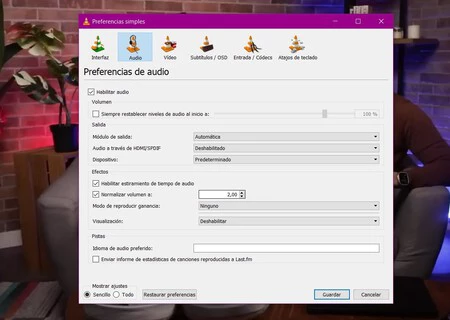
Una opción que suele acontecer desapercibida y que se agradece mucho en grabaciones de dudosa calidad, en vídeos con gritos, tiros o explosiones o simplemente cuando súbitamente nos interrumpen los anuncios es la de homogeneizar el audio.
Esta opción se encuentra en el menú 'Herramientas' > 'Preferencias' y en la pestaña de 'Audio', marcar la casilla de 'Homogeneizar comba', permitiendo por otra parte establecer el valencia que deseemos. Para que surta huella será necesario reiniciar el software.
Este artículo fue originalmente publicado en Genbeta en febrero de 2024. Ha sido revisado y actualizado de nuevo
Portada | Applesfera
En Genbeta | VLC 4.0 lleva tres primaveras de retraso, pero es enormemente prometedor. Esto es lo que ya te dan sus versiones de prueba
Compartir este artículo
Consultoria Personalizada
¡Si aun no tienes presencia en internet o
necesitas ayuda con tus proyectos, por favor, escribenos!
En ARTDEPARTMENT nos especializamos en brindar soluciones para que tu negocio, empresa o proyecto sea visible en internet.