
ARTDEPARTMENT
ARTDEPARTMENT

Cuando navegamos por Internet, los sitios web que visitamos recopilan cierta información de nuestro equipo y perfil, una medida pensada para crear conveniencia a la hora de inspeccionar cualquier página web al no tener que introducir ciertos datos. Igualmente se utiliza para fines comerciales, siendo información muy relevante para que empresas de terceros puedan ofrecernos publicidad basada en nuestras preferencias.
Estos fundamentos todavía almacenan información relevante acerca de nuestras credenciales de inicio de sesión, un armamento que se puede retornar contra nosotros cuando nuestro equipo acaba infectado por un malware como un cookie stealer, ya que los ciberatacantes podrían vulnerar nuestra seguridad en los servicios que utilizamos en nuestro PC sin que ellos tengan que iniciar sesión con nuestras credenciales.
Una de las medidas más eficaces a la hora de combatir esto es, precisamente, eliminar frecuentemente los datos de navegación como las cookies. Podemos hacerlo manualmente a través de las opciones de nuestro navegador, aunque si deseas una medida más restrictiva (y por consiguiente, más segura), todavía puedes hacer que todos estos datos se eliminen automáticamente cada vez que cierras la ventana de tu navegador. Bajo estas líneas te indicamos cómo puedes hacerlo en Google Chrome y resto de navegadores basados en Chromium.

Para sorpresa de nadie, esta opción se encuentra escondida bajo capas y capas de menús. No es una opción muy popular si hablamos de comodidad, ya que al activarla, cada vez que cerremos Chrome siempre tendremos que iniciar sesión con nuestras credenciales en los sitios web una vez vayamos a desplegar de nuevo el navegador. Eso todavía implica que los sitios web nos volverán a informar acerca del almacenamiento de cookies, ya sabes, ese cartelito que aparece en cada página web que abres. Desde el punto de aspecto de la seguridad y privacidad es lo mejor, aunque como hemos explicado, puede arruinar resultando ser un incordio.
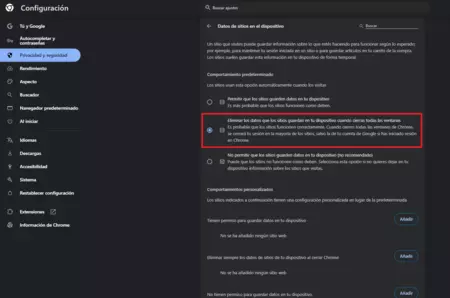
Sea como fuere, si quieres activar esta opción, lo único que tienes que hacer es seguir los pasos que te dejamos a continuación:
Si así lo deseas, todavía puedes eliminar las cookies automáticamente al cerrar tu navegador de un sitio en específico. Esto se hace dirigiéndote a ‘Cookies y datos de sitio’ y distinguir la opción ‘Diligenciar los datos de sitios en el dispositivo’. Cuando veamos cada sitio web, podemos hacer clic en el icono de los tres puntos que hay en la parte derecha de cada opción y distinguir ‘Eliminar al cerrar todas las ventanas’ para hacer que las cookies de esa página web se eliminen automáticamente al cerrar las ventanas de nuestro navegador.
En Genbeta | Si no tienes más privacidad navegando es porque no quieres: cómo configurar el navegador y las extensiones para que no te rastreen
Compartir este artículo
Consultoria Personalizada
¡Si aun no tienes presencia en internet o
necesitas ayuda con tus proyectos, por favor, escribenos!
En ARTDEPARTMENT nos especializamos en brindar soluciones para que tu negocio, empresa o proyecto sea visible en internet.