
ARTDEPARTMENT
ARTDEPARTMENT
A lo desprendido de los últimos primaveras hemos conocido cómo numerosos fabricantes han comenzado a acatar cada vez más de las tecnologías de la montón y el streaming. Sin ir más allí, Microsoft promociona más que nunca Windows 365, una modo para obtener a este sistema eficaz desde cualquier dispositivo y a través de la montón. Esta iniciativa requiere una suscripción, ya que te estás conectando a un servidor/equipo de la empresa y no al tuyo propio.
No obstante, cuentas con alternativas muy destacadas para obtener a tu ordenador vía streaming y con la mejor calidad de imagen y sonido posible. Una de las mejores es Sunshine Streaming, una útil gratuita y open-source que habilita el golpe a cualquier PC desde otros dispositivos. En este artículo te contamos de qué comercio y cómo puedes descargarla.
El tesina lleva primaveras con una comunidad muy activa de desarrolladores que quieren hacer de Sunshine la mejor aplicación para obtener a nuestro PC vía streaming y desde cualquier dispositivo. La idea es que, teniendo una conexión buena y estable a Internet, podamos obtener a la pantalla de nuestro ordenador desde cualquier dispositivo. Todavía se puede configurar para tener golpe no solo en regional, sino todavía desde cualquier rincón del mundo.
La principal diferencia entre Sunshine y el resto de servicios es su increíble calidad de imagen a la hora de ver nuestro PC en streaming, ya que contamos con una gran cantidad de opciones para modificar el comportamiento de la conexión.
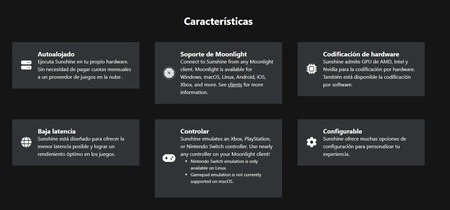
El tesina ha acaparado ahora la atención de más usuarios por una razón: Nvidia GameStream ya no existe tras el cambio de GeForce Experience a la Nvidia App, y este era un servicio del que dependía Moonlight, otra perspicaz aplicación (y de la que no nos vamos a olvidar en este artículo aún). Por ello mismo, ahora en vez de acatar de la tecnología de Nvidia, tendremos que dejar amplio un pequeño software a modo de servidor para que el dispositivo foráneo pueda obtener a él y comunicarse a nuestro PC.
Sunshine es compatible con ordenadores con tarjetas gráficas Nvidia, AMD e Intel. Adicionalmente, como cliente foráneo vamos a seguir dependiendo de Moonlight, por lo que solamente cambia la forma en la que creamos la conexión de servidor.
Para entablar, debemos descargar el software desde la página oficial de Sunshine en Github. Dependiendo de nuestro sistema, tendremos que escoger un archivo u otro. El servidor lo podemos crear a partir de un ordenador Windows, macOS o Linux. Si usas Windows te recomiendo descargar el archivo ‘sunshine-windows-portable.zip’.
Una vez lo tengas, extrae el contenido y ejecuta el archivo ‘sunshine.exe’. Se abrirá un script en terminal y tendrás que dejarle un tiempo a que haga lo suyo. Una vez finalice, el servidor estará creado y tendrás que sobrevenir a ‘Moonlight’ (sin cerrar la ventana de terminal de Sunshine de tu PC), la aplicación cliente que te tendrás que descargar en el dispositivo con el que vas a obtener a tu PC. Moonlight todavía se encuentra apto para prácticamente cualquier dispositivo, Smart TV y equipo, pudiendo descargarla desde su web oficial, Play Store o App Store.
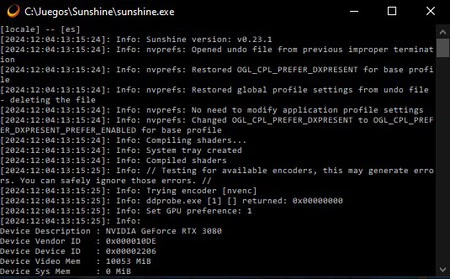
El servidor debe estar activo siempre en el PC al que queremos obtener vía streaming
Cuando tengas descargado Moonlight en el equipo, tele o móvil con el que vas a obtener a tu PC, si estás en la misma red WiFi detectará tu PC en seguida, por lo que tan solo debes pulsar el icono y quedarte con el PIN que deberás de introducir más delante.
El servidor todavía crea automáticamente una página a la que podemos obtener desde la URL: ‘https://localhost:47990’, siempre y cuando el software esté ejecutado. En esta web es donde tendremos que introducir el PIN de ayer. No olvides que Sunshine debe estar ejecutándose siempre que queramos utilizarlo para obtener a nuestro PC desde otro dispositivo.
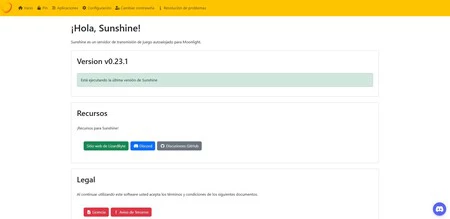
La web de Sunshine para configurar nuestro servidor
Para obtener a la URL todavía tendrás que crear un becario y contraseña, como cuando accedes a la página de configuración de tu router. El proceso es guiado y vas a tener que hacerlo de forma obligada, por lo que apúntate proporcionadamente las credenciales para obtener a esta web.
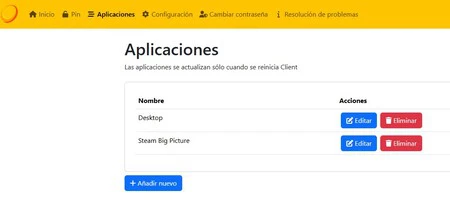
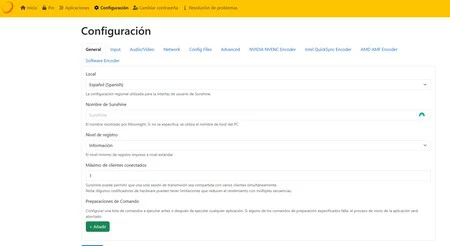
Si entras a esta URL podrás modificar múltiples aspectos de la conexión y muchas otras opciones avanzadas. Si vas a la pestaña de ‘Aplicaciones’ podrás modificar las apps que se ven desde Moonlight para hacer la conexión. Por defecto está ‘Desktop’ para ver el escritorio y ‘Steam’, pero puedes añadir las tuyas propias modificando el comando.

La web permite configurar aspectos como el input, el audio/video, la calidad de la red, la codificación que se va a utilizar para el streaming, y mucho más. Adicionalmente, si vas a la configuración de la propia app de Moonlight, todavía podrás pugnar con aspectos como el bitrate, tasa de fotogramas por segundo y codificador utilizado, siendo estas tres piezas las que tengas que modificar hasta encontrar la que mejor experiencia te de en saco a la calidad de tu conexión y dispositivos. Ten en cuenta que la cosa mejorará si tu PC lo tienes conectado vía Ethernet a tu router, ya que optarás a la máxima velocidad posible de tu conexión.
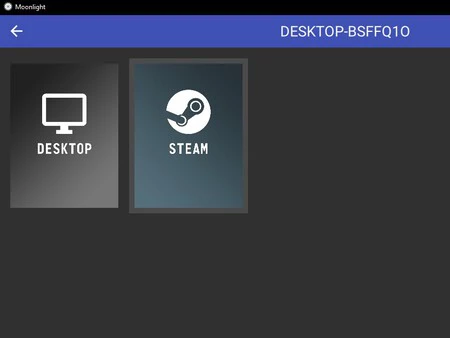
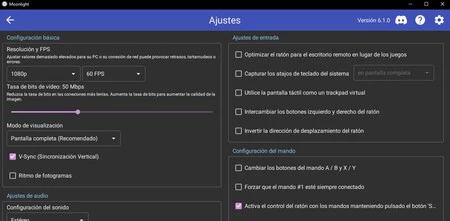
A decano bitrate (tasa de bits), mejor calidad de imagen. Aunque ten cuidado de subir mucho este valencia, ya que si no tienes un satisfecho de lado desmesurado, puede causar latencia en la conexión. No te olvides de ajustar adicionalmente la resolución y FPS en saco al dispositivo que estés usando, así como el codificador de vídeo que se utilizará para transferir la señal vía streaming (si tu gráfica es compatible con HEVC 265 o AV1, activa estas opciones por defecto).
Sunshine + Moonlight me ha permitido pugnar a títulos de PC desde el móvil con el mayor rendimiento posible y sin al punto que latencia, disfrutando de una calidad que roza la experiencia nativa. Adicionalmente es una muy buena opción si queremos obtener rápidamente a nuestro PC desde el móvil, ya que todavía podemos controlarlo a través de la pantalla táctil o un mando de juegos independiente conectado al móvil.
En Genbeta | Normalizar mi biblioteca de juegos nunca ha sido tan sencillo. Desde que uso esta app tengo a mano todos mis juegos de PC y consola
Compartir este artículo
Consultoria Personalizada
¡Si aun no tienes presencia en internet o
necesitas ayuda con tus proyectos, por favor, escribenos!
En ARTDEPARTMENT nos especializamos en brindar soluciones para que tu negocio, empresa o proyecto sea visible en internet.