
ARTDEPARTMENT
ARTDEPARTMENT
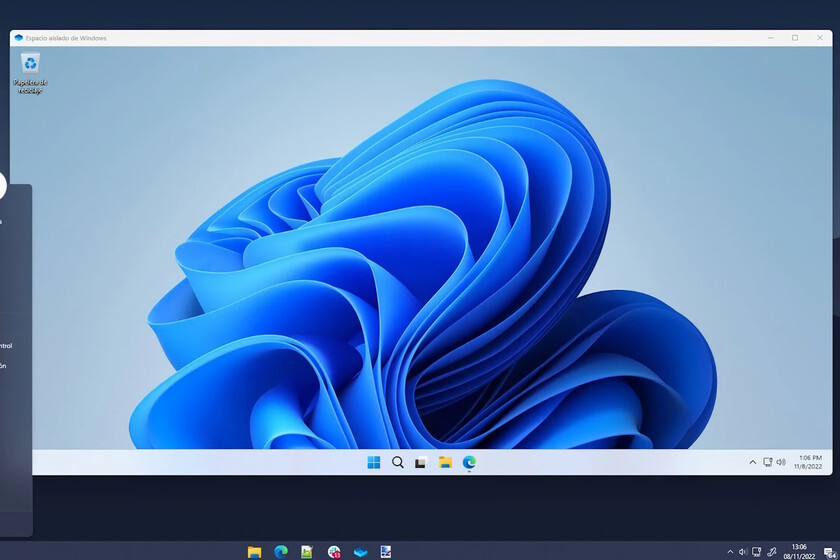
Desde 2019, Windows incorpora una nueva función conocida como 'Windows Sandbox' (Caja de arena de Windows) que nos proporciona una función similar, aunque no idéntica, a una máquina imaginario: un entorno incidental en el que sobrellevar a límite pruebas (instalación de software, comprensión de archivos sospechosos, experimentación con el Registro, etc.) desde la seguridad que da aprender que nadie de lo que hagas afectará a tu verdadera instalación de Windows.
A diferencia de las máquinas virtuales, sólo nos da la opción de trabajar con un sistema activo: la misma lectura de Windows que estamos usando. La diferencia entre tu sesión y la que verás en Sandbox es que esta última se presenta tal y como era Windows la primera vez que lo ejecutaste, sin ningún otro software instalado.
Windows Sandbox sólo está habitable en las ediciones Enterprise y Pro de Windows 10 y 11
WINDOWS 10: 9 TRUCOS MUY ÚTILES y POCO CONOCIDOS
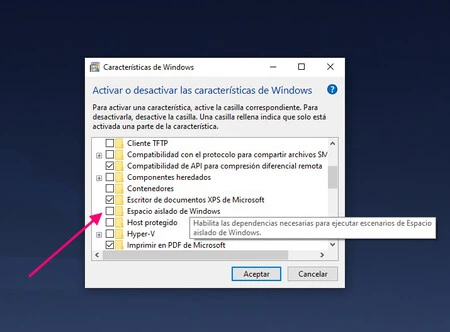
Tenemos que desplegar la ventana de 'Activar o desactivar las características de Windows' (pesquisa ese título desde tu menú de búsqueda de Windows). Una vez destapado, buscaremos la opción 'Espacio incidental de Windows' en el relación de características. Si está deshabilitada, sólo tenemos que clasificar la casilla y clicar en 'Aceptar' para solucionarlo. Eso iniciará un proceso de instalación tras el cual tendremos que reiniciar el sistema.
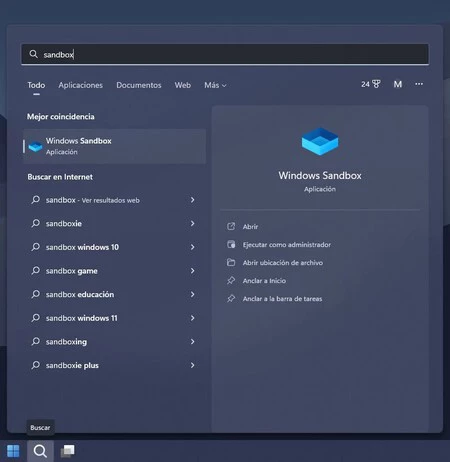
Una vez reiniciado el sistema tras su instalación, sólo tendrás que inquirir la aplicación 'Windows Sandbox' en tu menú de aplicaciones, clicar, esperar unos segundos y verás cómo se despliega una ventana con una sesión 'limpia' de tu Windows 10/11 adentro. Ya puedes hacer todo eso que nunca te atreviste a hacerle a tu Windows.
Como, a enseres prácticos, sólo es la ventana de una aplicación, tendrás que tener cuidado de asegurarte de que la ventana está activa, si quieres que lo que escribas (incluyendo los atajos de teclado) se refleje en Sandbox.
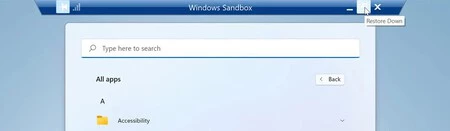
Y, ojo: si maximizas esa ventana, verás cómo el nuevo escritorio se superpone al tuyo principal. Puedes retornar a la situación aludido desde la mostrador que aparecerá en la zona central superior de tu escritorio:
Tú igualmente te has donado cuenta, ¿no? Cuando lo instalamos, y cuando lo ejecutamos, es 'Espacio incidental de Windows', pero cuando tenemos que desplegar la aplicación, buscamos 'Windows Sandbox'. En inglés es siempre igual (Windows Sandbox), así que supongo que la infracción es de los traductores al castellano, que se quedaron a medias.
Si ya tienes experiencia usando máquinas virtuales, sabrás que, en ocasiones (al menos, con la configuración por defecto), mover información entre la máquina vivo y la imaginario puede resultar pausado o poco intuitivo. ¿Cómo copias y pegas un archivo, o un texto del Portapapeles?

En este caso, ese problema no existe: en cuanto se despliega el 'Espacio incidental de Windows', puedes comprobar que no está tan incidental, y que un simple 'copia y pega' te permite acontecer información entre los dos 'espacios' de Windows. Sin confiscación, 'deslizar y soltar' no funciona.
En una máquina imaginario, por defecto, todos los cambios que realices quedan guardados y seguirán disponibles la próxima vez que la inicies. Con el 'Espacio incidental de Windows' eso no ocurre: todo se poso al cerrarlo, y en la próxima ejecución se nos presentará libre como una patena, sin alteraciones de configuración ni archivos guardados. El propio software nos avisa cuando queremos cerrarlo:
"¿Estás seguro de que quieres cerrar Espacio incidental de Windows? Una vez cerrado, se descartará todo su contenido y se perderá de forma permanente".
En Genbeta | Así puedes descargar injusto máquinas virtuales de Windows 11 Enterprise optimizadas para desarrolladores
Compartir este artículo
Consultoria Personalizada
¡Si aun no tienes presencia en internet o
necesitas ayuda con tus proyectos, por favor, escribenos!
En ARTDEPARTMENT nos especializamos en brindar soluciones para que tu negocio, empresa o proyecto sea visible en internet.