
ARTDEPARTMENT
ARTDEPARTMENT
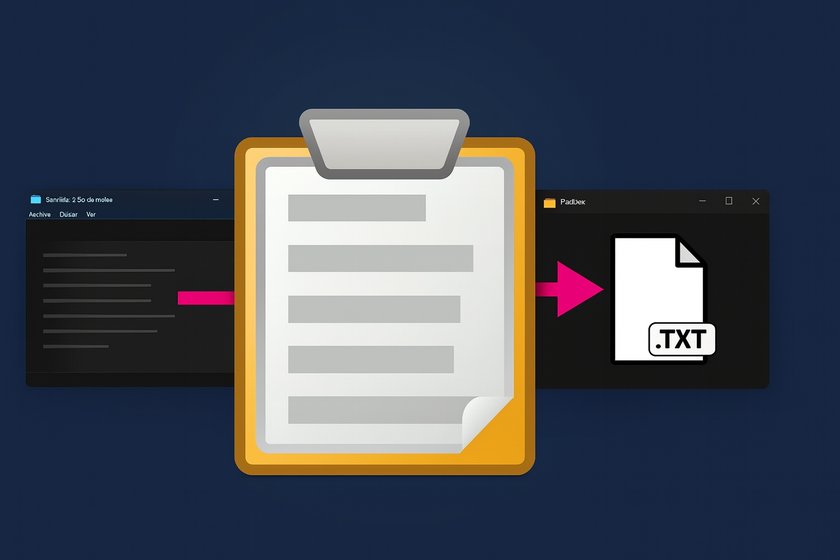
La función de captura de pantalla ha evolucionado notablemente durante las últimas cuatro décadas. Hoy en día, Windows nos permite pegar directamente interiormente de un dominio de escritura (en aplicaciones como Word, Chrome o Teams) las imágenes que tengamos guardadas en memoria -esto es, en el Portapapeles- pero, si lo único que queremos es asegurar esa imagen como un fichero, nos vemos obligados a destapar un editor, pegar el contenido del Portapapeles y guardarlo.
¿No sería excelente que, tras hacer una captura de pantalla, pudiéramos ir a una ventana del Explorador de Windows, pulsar 'Control+V', y esa imagen se guardara directamente como un .png? ¿Y si pudiera hacerse lo propio con textos, guardándolos en ficheros *.txt?
Pues perfectamente, es posible hacer eso. Sólo necesitamos descargar e instalar una pequeña aplicación 'open source' denominada 'Paste Into File' ("pegar en un archivo"), que podemos descargar fácilmente desde GitHub o en el apoderado de paquetes Chocolatey. El único requisito es tener instalado previamente el framework .NET 4.5 o superior.
Nota: De hecho, técnicamente no hace descuido instalarla; es una aplicación portable. Pero cedido que la primera vez que la instalemos nos dará la opción de registrar una nueva opción en el menú contextual, si decimos que sí a partir de ese momento esa opción remitirá siempre a la ruta en que se encontraba el software la primera vez que lo ejecutaste.
Procura entonces no hacerlo desde la carpeta de 'Descargas' (como me pasó a mí), porque si no, al borrarlo no desaparecerá la opción del menú... sólo dejará de funcionar.

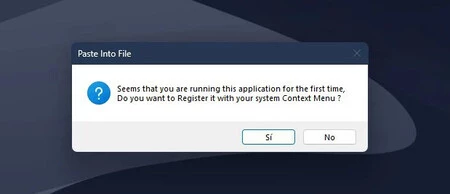
Una vez hecho eso, sólo tenemos que ir a copiar la imagen o texto que te interese (puedes hacer la primera prueba desde el navegador que estés usando para descubrir esto), y luego destapar en el Explorador la carpeta que prefieras de tu disco duro, hacer clic con el cogollo derecho en un espacio infructifero de la ventana y, en el menú contextual que aparecerá (en el caso de Windows 11, tras hacer clic en 'mostrar más opciones') decantarse la opción 'Paste into File'.
El MONITOR de PRODUCTIVIDAD PERFECTO TODO lo que hay que asimilar Xataka TV
A continuación, te aparecerá una ventana como la próximo, que te permitirá nominar nombre y extensión del fichero a crear:
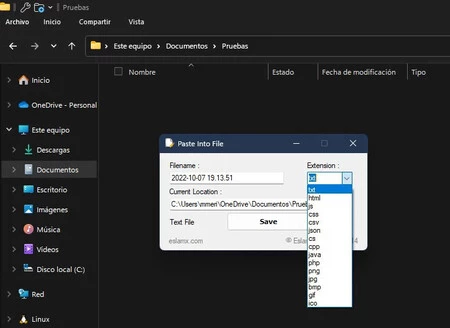
Recuerda que el software elegirá por defecto la extensión que considere más adecuada para cada contenido (PNG en el caso de las imágenes y TXT para el texto), y que dependerá de ti nominar esa u otra del relación; si eliges HTML para asegurar una imagen será cosa tuya (no funcionará, no).
Nota 2: Existe otra aparejo tremendamente similar (y más realizable de desinstalar) señal 'Paste AS File', que funciona perfectamente pero que sólo ofrece gratis una traducción de prueba de 15 días.
Imagen | Marcos Merino mediante IA
En Genbeta | Este es mi truco para memorar todo lo que copio en el Portapapeles en Windows sin instalar falta
Compartir este artículo
Consultoria Personalizada
¡Si aun no tienes presencia en internet o
necesitas ayuda con tus proyectos, por favor, escribenos!
En ARTDEPARTMENT nos especializamos en brindar soluciones para que tu negocio, empresa o proyecto sea visible en internet.