
ARTDEPARTMENT
ARTDEPARTMENT
Usar la terminal puede parecer intimidante al principio, pero quienes la dominan saben que es una aparejo notablemente útil; ya sea instalando programas hasta automatizando toda clase tareas, escribir comandos puede ahorrarte muchos clics… pero todavía puede consumir mucho tiempo si tienes que estar tecleando una y otra vez las mismas instrucciones y rutas.
Por suerte, existe una decisión sencilla y elegante para esos casos: los seudónimo. Con ellos puedes acortar cualquier comando —o conjunto de comandos— a una palabra esencia practicable de recapacitar. En este artículo aprenderás qué son, por qué te harán más productivo y cómo crearlos en los principales sistemas operativos: Windows, Linux y macOS.
Un seudónimo es básicamente un "hatajo de teclado" internamente de la terminal. Te permite asignar un nombre corto a un comando (o conjunto de comandos) más liberal.
Por ejemplo, si sueles escribir esto:
"git status"
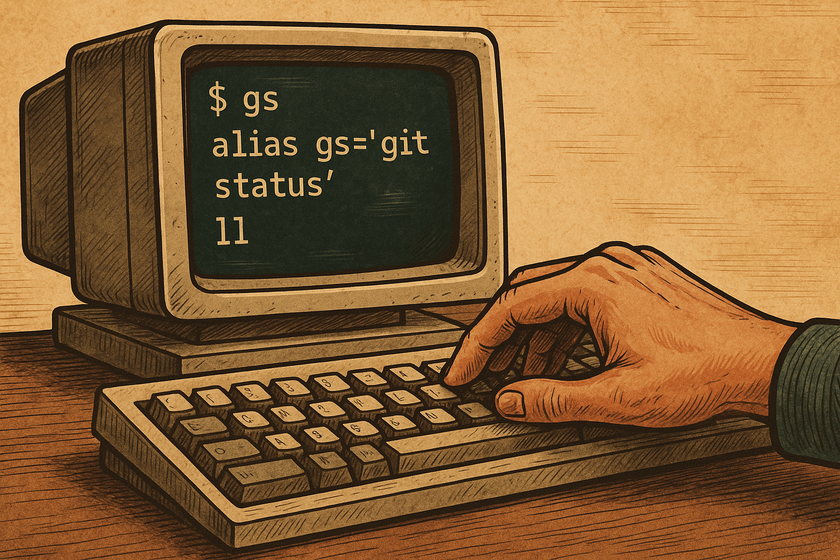
Puedes crear un seudónimo llamado 'gs', y a partir de ese momento, para obtener el mismo resultado, bastará con teclear:
"gs"
Este pequeño cambio puede ahorrarte segundos cada vez que lo uses, pero en una trayecto completa —y sobre todo en proyectos donde usas la terminal constantemente— el parquedad acumulado es importante.

Linux y macOS comparten un entorno muy similar, ya que entreambos usan shells como bash, zsh o fish. Los seudónimo se crean y guardan de forma parecida.
Puedes crear un seudónimo directamente en la terminal (que sólo será válido durante la presente sesión, hasta que cierres la terminal), así:
seudónimo nombre_alias="comando_original"
Ejemplo:
seudónimo gs="git status" seudónimo ll="ls -lAh"
A partir de ese momento, 'gs' mostrará el estado de Git y 'll' listará los archivos con detalles. Sin requisa, si prefieres seudónimo que puedan permanecer entre sesiones, sigue leyendo.
Los seudónimo permanentes se guardan en los archivos de configuración de tu shell (internamente de ru carpeta de usufructuario):
Abre el archivo con tu editor preferido, por ejemplo:
nano ~/.bashrc
y añade tus seudónimo al final de dicho documento, por ejemplo:
seudónimo gs="git status"
seudónimo gl="git log --oneline --graph --decorate"
seudónimo update="sudo apt update && sudo apt upgrade -y"
Escolta el archivo y ejecuta:
source ~/.bashrc
Esto 'recarga' la configuración para que los seudónimo estén disponibles inmediatamente.

Sí. Puedes hacer que la primera opción del shell cuando se le introduce un comando no sea ejecutar su interpretación flamante, sino la alterada por ti mediante seudónimo. La forma más popular de usar esta función es especificar modificadores sin tener que recordarlos.
Por ejemplo, para evitar meter la pata de forma espectacular usando comandos potencialmente peligrosos como 'rm' (capaz de borrar masivamente archivos y carpetas de tu disco duro), puedes pasarle el modificador '-i', que fuerza al comando a solicitar confirmación interactiva para cada fichero a eliminar:
seudónimo rm='rm -i'
Un seudónimo no tiene por qué ser un solo comando: todavía puedes encadenar varios usando '&&' o ';'.
Por ejemplo:
seudónimo updateclean='sudo apt update && sudo apt upgrade -y && sudo apt autoremove -y'
Este seudónimo actualizará el sistema y limpiará archivos innecesarios con una sola orden.
En Windows todavía puedes crear seudónimo, aunque el sistema funciona de forma un poco diferente.
Ejecuta en la terminal:
Set-Sobrenombre gs git status
Sin requisa, PowerShell no interpreta argumentos complejos igual que Bash, por lo que para comandos más elaborados conviene usar una función. Por ejemplo:
function gs { git status }
Escolta este seudónimo en la sesión presente y funcionará mientras no cierres la ventana.

Para mantenerlos luego de reiniciar, debes añadirlos a tu perfil de PowerShell.
Primero, verifica si existe un perfil:
Test-Path $PROFILE
Si devuelve False, créalo con:
New-Item -Path $PROFILE -ItemType File -Force
Luego, edítalo:
notepad $PROFILE
Y añade internamente tus seudónimo o funciones. Por ejemplo:
Set-Sobrenombre ll Get-ChildItem
function gs { git status }
function gl { git log --oneline --graph --decorate }
Escolta el archivo, cierra y abre PowerShell nuevamente. Tus seudónimo estarán listos.
Imagen | Marcos Merino mediante IA
En Genbeta | 35 comandos imprescindibles del CMD de Windows
Compartir este artículo
Consultoria Personalizada
¡Si aun no tienes presencia en internet o
necesitas ayuda con tus proyectos, por favor, escribenos!
En ARTDEPARTMENT nos especializamos en brindar soluciones para que tu negocio, empresa o proyecto sea visible en internet.