ARTDEPARTMENT

Solicitar una consulta

el Visor de eventos, clave a la hora de diagnosticar problemas

Publicado el 
septiembre 24, 2025

Cuando un ordenador con Windows empieza a comportarse de modo extraña —se ralentiza, se reinicia de forma inesperada o alguna aplicación rotura sin motivo resultón— la mayoría de los usuarios se limitan a reiniciarlo y cruzar los dedos. Sin incautación, existe una útil integrada en el propio sistema activo que actúa como un auténtico “diario secreto” de lo que ocurre entre bastidores: el Visor de eventos.

Aunque a primera tino puede parecer intimidante, este registro detallado de sucesos es una mina de información para diagnosticar errores, anticipar fallos y comprender mejor cómo funciona el sistema activo.

¿Qué es el Visor de eventos?

El Visor de eventos es una consola en la que Windows recopila, organiza y muestra los miles de registros internos que constantemente están generando el sistema activo y algunas de las aplicaciones instaladas en el mismo. Cada influencia relevante queda registrada:

  • Inicio y agotado del equipo.
  • Instalación o desinstalación de programas.
  • Errores de hardware (disco duro, memoria, controladores).
  • Alertas de seguridad, como intentos fallidos de inicio de sesión.
  • Eventos de red o problemas de conectividad.

Windows 11 prepara una herramienta para arreglar uno de sus errores más molestos al arrancar el PC

Así, viene a ser una especie de "caja negra" similar a la de un avión: guardaspaldas un historial que permite restaurar qué ocurrió calibrado antiguamente de un error o contratiempo.

Vale, pero ¿cómo accedo?

Entrar en el Visor de eventos es más sencillo de lo que parece:

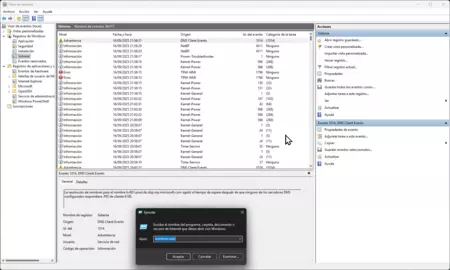
  1. Presiona Win + R para cascar el cuadro Ejecutar.
  2. Escribe eventvwr.msc y pulsa Enter.
  3. Se abrirá la consola con un panel de navegación a la izquierda y las listas de eventos en la parte central.

Otra opción, claro, es agenciárselas "Visor de eventos" directamente en el menú de inicio de Windows.

¿Para qué resulta útil? Ponme ejemplos

El valencia del Visor de eventos reside en que permite ir más allá del signo y alcanzar a la causa. Por ejemplo:
  • Si un ordenador se reinicia sin previo aviso, en el registro del Sistema puede aparecer un evento de tipo crítico que indique un veredicto de hardware o un error de energía.
  • Si un software se cierra repentinamente, el registro de Aplicación mostrará un identificador del error y el módulo que falló.
  • En entornos corporativos, los registros de Seguridad son esenciales para detectar intentos de llegada no autorizados.
Visor
Visor

Tipos de registros

El contenido del Visor de eventos se organiza (en la mostrador adyacente izquierda) en dos categorías principales:

  1. Registros de Windows: Pueden ser sucesos relacionados con programas instalados (en 'Aplicación'), auditorías de inicio de sesión, accesos denegados y políticas de seguridad (en 'Seguridad'), eventos vinculados con actualizaciones y paquetes de Windows ('Instalación'), errores y avisos del propio sistema activo ('Sistema') o registros recibidos desde otros equipos en la red ('Eventos reenviados').
  2. Registros de aplicaciones y servicios: Información generada por programas específicos o por características de Windows (como PowerShell o el navegador).

Niveles de importancia de los eventos

Cada evento registrado lleva un "nivel de severidad" (columna izquierda del panel central) que ayuda a priorizar:

  • Información: notificaciones normales (ejemplo: "El servicio X se inició correctamente").
  • Advertencia: poco no salió del todo perfectamente, pero el sistema pudo continuar.
  • Error: problemas que afectan a una aplicación o servicio, aunque Windows siga funcionando.
  • Crítico: fallos graves que pueden provocar reinicios o pérdida de datos.

Cómo interpretar la información

Aunque útil, el Visor de eventos tiene un pelea: la gran cantidad de información puede resultar abrumadora para usuarios sin experiencia. Por otra parte, interpretar los mensajes técnicos a veces requiere conocimientos avanzados de sistemas o de hardware.

Sin incautación, si nos fijamos, podemos ver que cada entrada de evento incluye:

  • Época y hora: para memorizar cuándo ocurrió.
  • Origen: el servicio, regulador o aplicación que lo generó.
  • ID de evento: un número que identifica un tipo concreto de suceso (muy útil para agenciárselas soluciones online).
  • Descripción: explicación del evento.

Con el ID de evento en la mano, puntada con hacer una búsqueda en Internet para encontrar documentación oficial de Microsoft o, al menos, publicaciones en foros con soluciones prácticas.

Buenas prácticas a la hora de usar el Visor de eventos

  1. No alarmarse: es frecuente ver decenas de advertencias o errores leves; muchos no afectan al uso diario.
  2. Filtrar y agrupar: usar las opciones de filtro por nivel, plazo o fuente para centrarse en lo importante.
  3. Crear vistas personalizadas: muy útil para técnicos que monitorizan de forma recurrente ciertos eventos.
  4. Exportar registros: los eventos pueden defenderse en un archivo para enviarlos a un técnico o analizarlos tranquilamente en otro ordenador.

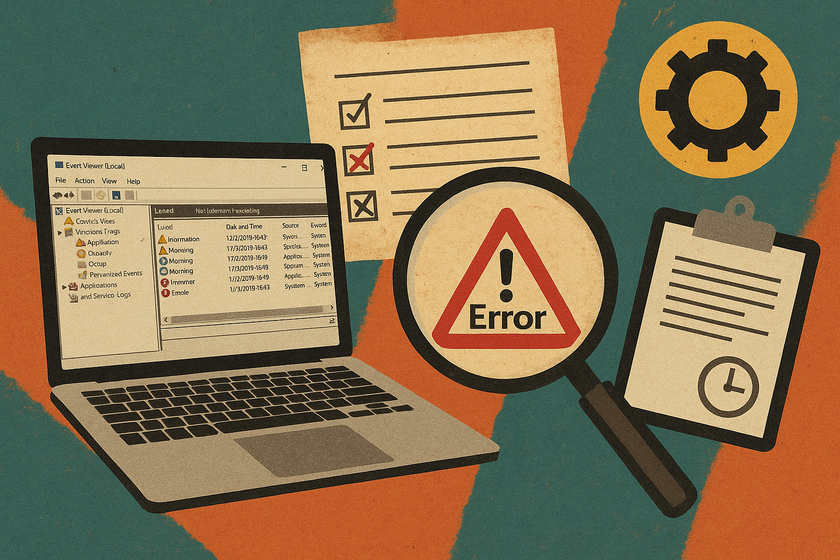
Imagen | Marcos Merino mediante IA

En Genbeta | Si notas poco raro con el disco duro de tu ordenador Windows, esta aplicación te dice si está a punto de fallecer

Source link

Compartir este artículo

[social_warfare]

Consultoria Personalizada

¡Si aun no tienes presencia en internet o 
necesitas ayuda con tus proyectos, por favor, escribenos!

Enviar Consulta Gratis

Más para leer

En ARTDEPARTMENT nos especializamos en brindar soluciones para que tu negocio, empresa o proyecto sea visible en internet.

Diseño WEB

Hosting

Google Ads

WordPress

Posicionamiento SEO

cloud-syncearthbullhorn linkedin facebook pinterest youtube rss twitter instagram facebook-blank rss-blank linkedin-blank pinterest youtube twitter instagram