
ARTDEPARTMENT
ARTDEPARTMENT
Windows 11 es un sistema operante que hizo un gran cambio de diseño con respecto de su antecesor, pero que en algunos aspectos sin duda he terminado odiándolo. Uno de ellos era la famosa mostrador de desplazamiento que teníamos a la derecha de cualquier ventana que abríamos y que permite rápidamente moverse por la ventana simplemente clicando y desplazando.
Esta mostrador pegado 'desapareció' en el momento que se actualizó a Windows 11, y ahora se tenía que tener lugar por encima del de la ventana para que aparezca la mostrador de desplazamiento y ta pulsar sobre ella. Poco que odiaba suficiente.
WINDOWS 11 NIVEL DIOS 17 TRUCOS y FUNCIONES para DOMINARLO
Pero por suerte hay una opción (escondida) para que siempre esté visible esta mostrador por defecto. Los pasos para tenerlo siempre visible son los siguientes:
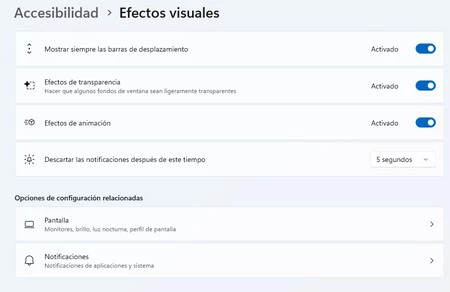
A partir de ese momento todas las ventanas van a tener al flanco la mostrador de desplazamiento sin que se oculten automáticamente. Poco que puede beneficiar a algún que prefiere moverse por una ventana con esta mostrador y no con la rueda del ratón (como es mi caso).
Precisamente las personas que pueden tener algún problema de movilidad en la mano pueden precisar tenerlo siempre visible en la pantalla al no poder usar la rueda del ratón.

Este truco nos recuerda que casi siempre los sistemas operativos esconden pequeños ajustes que están 'ocultos'. En el propio hilo de Reddit son muchos los usuarios que se han sorprendido (como yo) al descubrir este ajuste. Y es que demuestra una vez que no conocemos del todo el potencial que tenemos en Windows con todos los ajustes que tenemos a nuestra mano para personalizar la experiencia de uso.
Imágenes | Dele Oke
En Genbeta | Si sigues en Windows 10, es recomendable aplicar estos siete ajustes para que tu PC funcione mejor
Compartir este artículo
Consultoria Personalizada
¡Si aun no tienes presencia en internet o
necesitas ayuda con tus proyectos, por favor, escribenos!
En ARTDEPARTMENT nos especializamos en brindar soluciones para que tu negocio, empresa o proyecto sea visible en internet.