
ARTDEPARTMENT
ARTDEPARTMENT
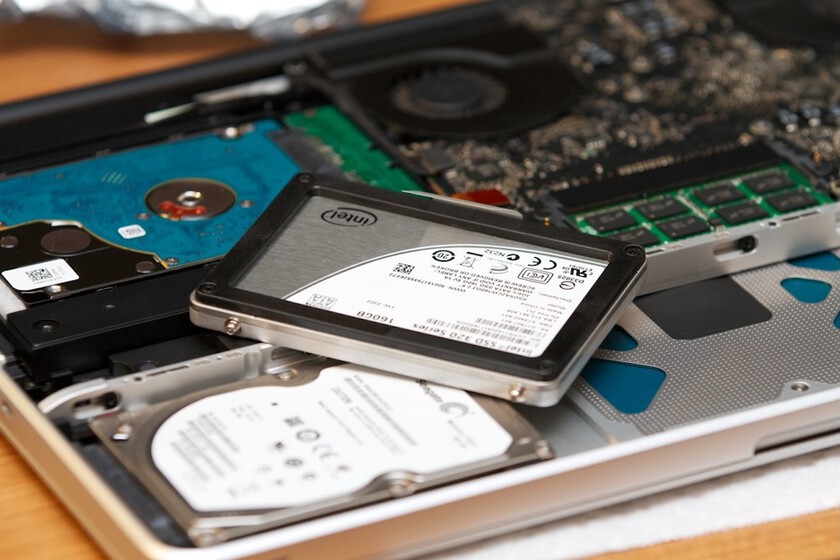
Los ordenadores no pueden funcionar a la perfección para siempre, y el mío no ha sido una excepción tras muchos primaveras de rendir prácticamente consumado. Todo comenzó con poco aparentemente simple: una extraña sensación de dilación que empezaba a apoderarse de mi equipo con Windows 11.
Fueron síntomas harto sutiles al principio, pero que poco a poco se volvieron efectivamente molestos. Lo primero que noté fue que, cuando el sistema comenzaba a actualizarse o a copiar archivos en la dispositivo de almacenamiento, el ordenador se volvía prácticamente inutilizable: se quedaba colgado, no abría más aplicaciones y todo lo relacionado con la recital de archivos desde el disco duro quedaba prácticamente paralizado. Lo mismo ocurría al instalar juegos o programas.
Al principio lo achaqué a una puesta al día del sistema eficaz o incluso a la posible presencia de un virus que estuviera consumiendo demasiados capital. Pero tras descartar todas esas posibilidades, solo me quedaba mirar cerca de un oficio: la dispositivo de almacenamiento principal del ordenador.
El rendimiento del SSD, que asiduamente es igual de velocidad y agilidad, comenzaba a degradarse de forma casi imperceptible. El inicio del sistema se demoraba algunos segundos más de lo habitual, las aplicaciones tardaban más en escabullirse y, en ocasiones, el sistema se congelaba al instalar poco o al ojear datos del disco. Todo esto acabó haciéndose insostenible.
No llegué al punto de examinar errores de recital de archivos que los corrompieran o que impidieran brindar carpetas, pero la efectividad es que, en una era en la que nos hemos acostumbrado a la inmediatez, una simple pérdida de rendimiento a la hora de instalar o ejecutar poco puede producir una frustración considerable. Sin requisa, estos eran síntomas subjetivos, y necesitaba evidencias objetivas de que era hora de cambiar la dispositivo de almacenamiento.
WINDOWS 11 NIVEL DIOS 17 TRUCOS y FUNCIONES para DOMINARLO
Una de las primeras acciones que tomé para comprobar si el problema está en mi dispositivo de almacenamiento, como sospechaba, es entrar al símbolo del sistema con permisos de administrador. A partir de ahí solo tuve que introducir el posterior comando:
chkdsk/f C:
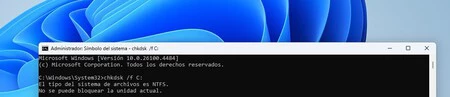
Tras analizar la dispositivo de almacenamiento, Windows no encontró ningún problema que mereciera decisión alguna. Pero yo sabía que poco no estaba funcionando de forma correcta, y era dialéctico por la cantidad de primaveras que tenía a sus espaldas y el gran uso que le he cubo a lo amplio de todo este tiempo.
Para seguir profundizando en el dictamen, decidí utilizar una útil más detallada: el software sin cargo CrystalDiskInfo. Este software, uno de los más populares y reputados, ofrece una recital completa de los atributos S.M.A.R.T. de la dispositivo.
Tras descargar e instalar la aplicación, el dictamen era claro: el porcentaje de lozanía estaba por debajo del 40% y el estado aparecía como “Malo”. Por otra parte, se detallaban sectores defectuosos y errores de recital que no podían corregirse por completo. Esta información, ahora sí, resolvía todas mis dudas con una fuente externa y confiable.
No lo dudé: compré una nueva dispositivo de almacenamiento e hice la instalación en la torre del ordenador. Textualmente, le di una segunda vida al equipo. Y la verdad es que, tras realizar el cambio, quedó más que demostrado que ahí estaba el problema.
En Genbeta | Cómo liberar espacio en Windows: seis formas con las que ahorrarás mucho almacenamiento en tu disco duro o SSD
Compartir este artículo
Consultoria Personalizada
¡Si aun no tienes presencia en internet o
necesitas ayuda con tus proyectos, por favor, escribenos!
En ARTDEPARTMENT nos especializamos en brindar soluciones para que tu negocio, empresa o proyecto sea visible en internet.