
ARTDEPARTMENT
ARTDEPARTMENT
Usar las hojas de cálculo de Excel puede ser una experiencia muy repetitiva, y luego, tediosa en algunas ocasiones. Sin confiscación, la utensilio cuenta con diversas capas de profundidad a la hora de querer rellenar documentos, pudiendo facilitarnos la vida con su infinidad de comandos y funciones.
En este artículo hemos querido compendiar algunos de los trucos más destacados para dosificar tiempo cuando lidies con Excel. Si logras memorizarlos, trabajar con sus hojas de cálculo te resultará pan comido, por lo que te recomendamos echarle un vistazo y fallar por ti mismo.
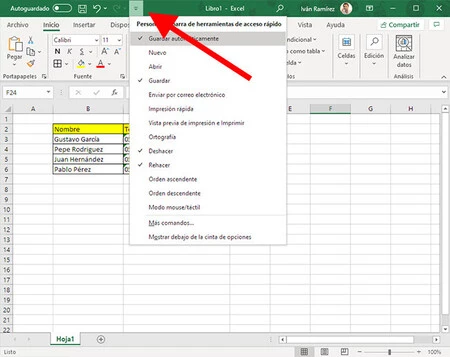
Imagen: Xataka.com
En las últimas versiones de Microsoft Excel, puedes dosificar tiempo utilizando atajos rápidos que aparecen en la mostrador superior en forma de iconos. Estos atajos predeterminados nos permiten acciones como 'Custodiar automáticamente', 'Custodiar', 'Deshacer' y 'Rehacer', pero puedes personalizarlos según tus deyección.
Para hacerlo, haz clic en la flecha en dirección a debajo de la mostrador superior y selecciona los nociones que deseas incluir como atajos rápidos. Si deseas ocultar algún conjunto, simplemente desmárcalo. De esta forma, tendrás un camino más rápido a las funciones que usas con veterano frecuencia.
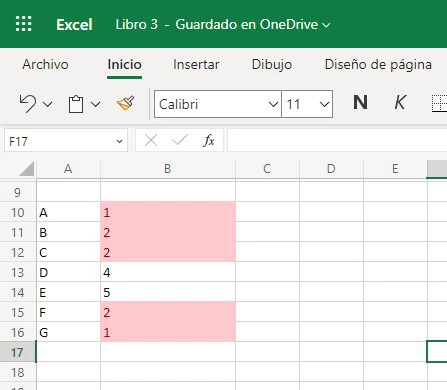
En ocasiones resulta práctico encontrar y señalar los datos que se repiten en una hoja de cálculo de Excel. Aunque existen distintas maneras de hacer esto, la más sencilla es mediante la función de resaltado de celdas por condiciones, que resalta las cifras que se duplican.
Para aplicar esta función, primero selecciona las filas o columnas que deseas analizar y luego cambia a la pestaña 'Inicio' de la mostrador superior de Office. A continuación, haz clic en 'Formato condicional' y elige la opción de 'Títulos duplicados' interiormente del submenú de 'Reglas' para resaltar celdas. Finalmente, confirma la selección pulsando Aceptar y los títulos duplicados se mostrarán en un color desigual al resto de la hoja de Excel.
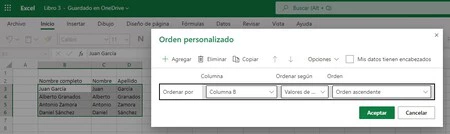
En Excel, es muy útil poder ordenar una tabla de datos de forma alfabética o numérica para favorecer la interpretación de los datos y evitar confusiones. A Dios gracias, ordenar una tabla en Excel es muy casquivana, solo necesitas pretender las celdas que quieres ordenar y hacer clic en la pestaña 'Inicio' de la mostrador de herramientas superior de Excel. Luego, en el clase de herramientas de 'Tirada', toca en la opción 'Ordenar y filtrar' y elige si deseas ordenar de forma enhiesto (de A a Z o de beocio a veterano) o descendente (de Z a A o de veterano a beocio).
Si quieres amparar la relación con las celdas adyacentes, selecciona la opción 'Ampliar la selección' cuando Excel te lo pregunte. De esta forma, toda la información que se encuentra en la misma fila o columna que la celda que estás ordenando se moverá cercano con ella, manteniendo la coherencia en la tabla de datos.
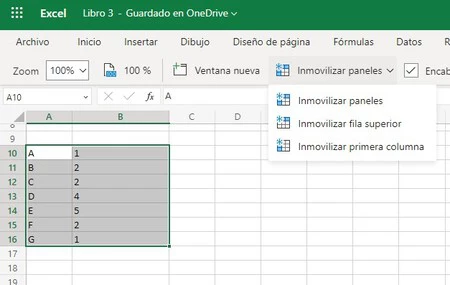
Cuando trabajas con una tabla de Excel que contiene una gran cantidad de datos, es global tener que desplazarte horizontal o verticalmente para visualizar toda la información. Sin confiscación, al hacer esto, las cabeceras de las columnas o filas quedan fuera de la traza, lo que puede dificultar su interpretación. Para solucionar este problema, puedes fijar ciertas columnas o filas para que se mantengan siempre visibles.
Para fijar columnas o filas en Excel, primero selecciona la columna o fila que deseas fijar. Luego, accede a la pestaña 'Clarividencia' y haz clic en la opción 'Inmovilizar'. En el submenú que se despliega, elige la opción que corresponda a tu exigencia: 'Inmovilizar paneles' fijará todas las filas y columnas seleccionadas, 'Inmovilizar fila superior' mantendrá siempre visible la primera fila e 'Inmovilizar primera columna' mantendrá visible la primera columna aunque te desplaces a la derecha. De esta forma, podrás trabajar con tus datos sin perder de traza las cabeceras de la tabla.
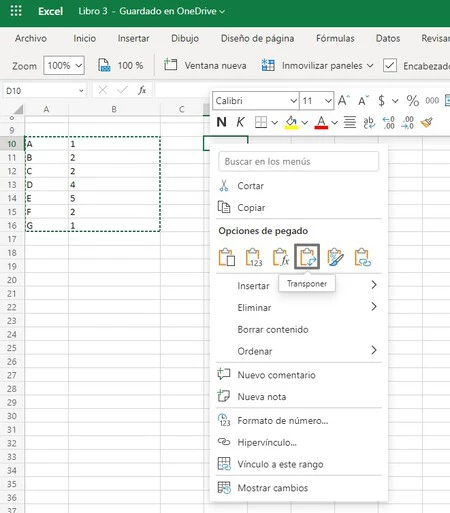
Si tienes una tabla de datos que originalmente está en formato horizontal o erguido y quieres cambiar su orientación, Excel tiene una utensilio para transponerla, eliminando así el problema de dilema entre ejes.
Para hacerlo, primero debes pretender todas las filas y columnas de la tabla y copiarlas al portapapeles con la combinación de teclas CTRL + C. A continuación, selecciona una celda vacía y haz clic derecho para designar 'Pegado distinto'. En el menú que aparece, selecciona 'Transponer' para trastornar la orientación de la tabla, cambiando las filas por columnas y al contrario.
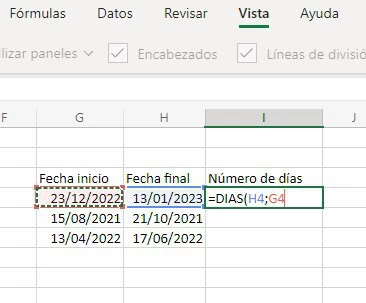
Excel cuenta con una función para vigilar fácilmente el número de días que existe entre dos fechas del documento. Para ello podemos hacerlo mediante la función 'DIAS(fecha_final;fecha_inicial)'.
Puntada con añadir esta función a la celda que quieras y añadir una época final e auténtico en formato dd/mm/aaaa. Igualmente puedes incorporar la posición de las celdas que incluyen las fechas interiormente de la función.
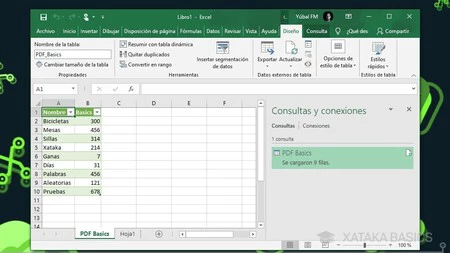
Imagen: Xataka.com
Las hojas de cálculo de Excel suelen ser archivos con extensión XLS o XLSX, pero en algunas ocasiones puede que tengas que capotear con situaciones en las que recibes una tabla interiormente de un archivo PDF y necesites importarla a Excel. A Dios gracias, Excel cuenta con una utensilio que te puede ser de ayuda para obtener datos desde archivos.
Para utilizar esta utensilio, lo primero que debes hacer es crear una nueva hoja en blanco en Excel y luego conseguir a la pestaña 'Datos'. A continuación, selecciona la opción 'Obtener datos' y elige la opción 'Desde un archivo'. Si tienes la opción, elige 'Desde un PDF'. En caso contrario, elige 'Desde el texto/CSV'.

Luego, elige el documento PDF que contiene la tabla que deseas importar y haz doble clic en su nombre. Se mostrará una previsualización de la tabla y deberás pretender el campo llamado 'Table' haciendo doble clic y pulsando el pitón de 'Cerrar y cargar'.
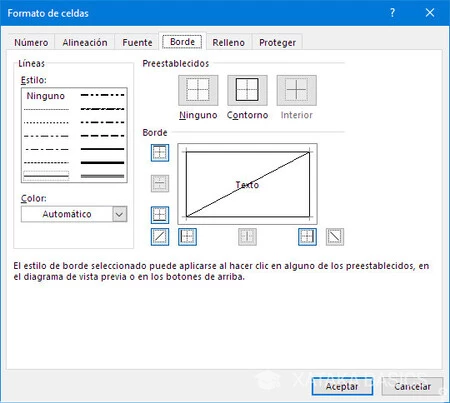
Imagen: Xataka.com
Microsoft Excel mantiene las opciones para configurar los bordes de una celda siempre visibles en la pestaña Inicio, pero hay opciones avanzadas donde encontramos otro tipo de bordes. Por ejemplo, puedes añadir un borde en diagonal a una celda.
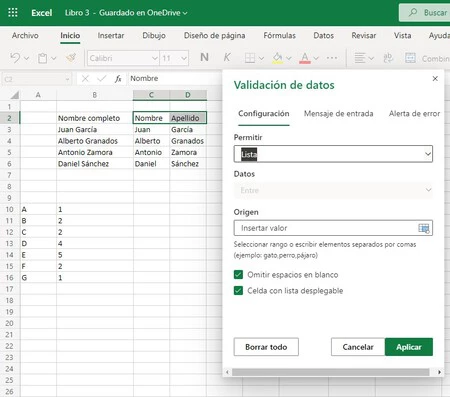
Si quieres asegurarte de que los datos en tu tabla de Excel sean homogéneos, una opción es crear una serie cerrada de títulos posibles para un campo en particular. De esta forma, los usuarios solo podrán designar un valía de una serie predeterminada, en área de escribir cualquier apunte que deseen. Para hacerlo, puedes crear una serie desplegable en una celda.
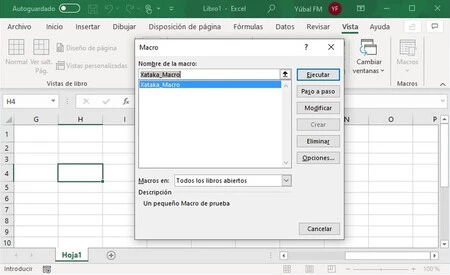
Si utilizas Microsoft Excel con frecuencia, es posible que tengas que realizar tareas repetitivas al trabajar con hojas de cálculo. Una forma de dosificar tiempo y evitar errores es utilizar macros de Excel. Las macros son una utensilio que te permite fijar una serie de acciones que haces en Excel y luego reproducirlas cuando las necesites.
Para crear una macro, debes ir a la pestaña de 'Clarividencia' en la mostrador superior y pretender 'Macros'. A continuación, debes designar la opción 'Tallar macro' y darle un nombre y un conjunto. Luego de hacer esto, puedes realizar las acciones que quieres que se graben en la macro en la hoja de cálculo. Una vez que hayas terminado, detén la reproducción.
Cuando quieras utilizar la macro, sólo necesitas presionar el conjunto de teclado que le asignaste. Excel repetirá automáticamente las acciones grabadas en la macro, ahorrando mucho tiempo en tus tareas.
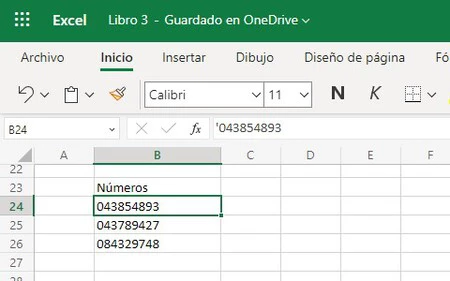
A veces, cuando se intenta escribir un número que empieza por cero en Microsoft Excel, el software elimina el cero auténtico de forma cibernética, lo cual puede ser un problema si necesitas mantenerlo.
Para solucionar esto, se puede añadir un vírgula antiguamente del número que comienza por cero para que Excel lo reconozca como un valía de texto en área de un número. Por ejemplo, si quieres escribir 0123456789, en Excel deberás escribir '0123456789.

Imagen: Xataka.com
En ocasiones, trabajar con Excel puede resultar extremadamente repetitivo, ya que lidiarás con fórmulas y procedimientos muy recurrentes para completar documentos. Sin confiscación, con el sencillo comando CTRL + Shift + E podrás completar texto de forma cibernética.
CTRL + Shift + E sirve para completar celdas con una cautiverio de caracteres que ya haya aparecido en otra celda. De esta forma, no tendrás que escribir a mano datos concretos de una columna.
Es más casquivana explicar el procedimiento con un ejemplo práctico. Y es que si tenemos una columna en la que aparece una serie con el nombre completo de algunas personas, otra con solo el nombre y otra columna con solo los apellidos, podrás completar las columnas de nombre y apellidos por separado con tan solo poner el primer nombre o el primer patronímico.
Siguiendo con este ejemplo, una vez hayas escrito el primer nombre, desprecio a la venidero celda de la columna, presiona CTRL + Shift + E y verás como todas las celdas de la columna se rellenan con nada más el nombre de la serie de nombre completo. Lo mismo ocurrirá con la tabla de apellidos.
Si estás haciendo gestiones de contabilidad esta función te resultará muy útil, y es que con tan solo pretender las celdas que deseas sumar y presionar el comando de ALT + =, la suma de todas las cifras se mostrará en la fila de celdas vacía que tengas adaptado debajo.
Este sencillo truco es una abreviación de la fórmula de suma de Excel, aunque con este conjunto podrás realizar esta función de forma mucho más rápida.
Una traducción precursor de este artículo se publicó en 2024.
En Genbeta | "Luego de 41 primaveras lo logramos, felicidades". Microsoft Word por fin ha cambiado el modo en que pega texto en un documento
Compartir este artículo
Consultoria Personalizada
¡Si aun no tienes presencia en internet o
necesitas ayuda con tus proyectos, por favor, escribenos!
En ARTDEPARTMENT nos especializamos en brindar soluciones para que tu negocio, empresa o proyecto sea visible en internet.