Hay programas que nunca pasan de moda y no hay mejor ejemplo que Excel: lo usaba en el instituto, en la universidad y a lo extenso de mi carrera profesional donde he tenido trabajos tan variopintos como el diseño de sistemas de depuración o editora de noticiero de tecnología. Excel per se ahorra tiempo y esfuerzo en cálculos en común, pero si sabes usarlo perfectamente, es otra historia. Estas son las fórmulas de Excel que he ido aprendiendo y que considero imprescindibles.
- Suma. Pocas presentaciones necesita esta fórmula básica pero no por ello poco usada. La fórmula almohadilla en cuestión es '=SUMA(A1;A2;A3)' para elegir casillas concretas, pero reconozco que normalmente suelo sumar filas o columnas, por lo que el proceso se simplifica hasta '=SUMA(A1:A3)'. Ojo porque si tienes una tabla, puedes hacer exactamente lo mismo simplemente eligiendo la casilla de inicio y la final.
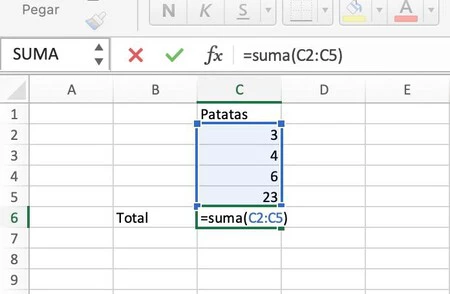
Función suma
- Media (aritmética). La otra gran operación básica que suele estar de moda en cálculos estadísticos e informes de todo tipo es el promedio. La fórmula almohadilla es '=PROMEDIO(A1;A2;A3)'. Como en el caso mencionado, lo habitual es disponer del mismo tipo de datos que nos interesa promediar en filas en columnas, por lo que se agiliza usando los dos puntos e indicando la celda inicio y celda final, es aseverar, '=PROMEDIO(A1:A3)'. De forma análoga, podría hacerse para una tabla al completo.
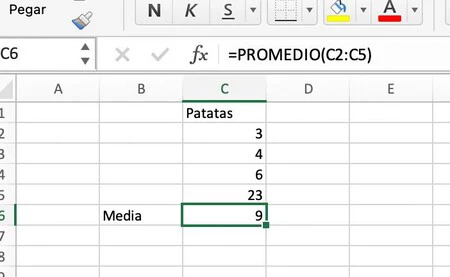
La función promedio
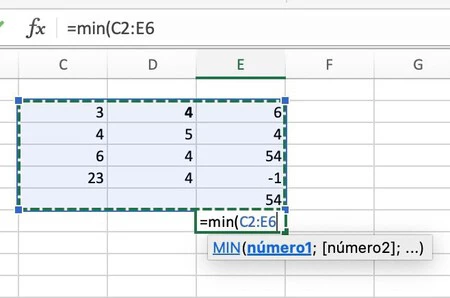
- Máximos y mínimos. Con esta fórmula obtendremos qué valencia es el mayor y cuál el insignificante de un clan de celdas. Como antiguamente, podemos enumerarlas de forma individualizada separándolas por ';', pero normalmente nos interesará más coger filas, columnas o el conjunto. La fórmula es poco como '=MAX(A1:C3)' (para el insignificante sería '=MAX(A1:C3)').
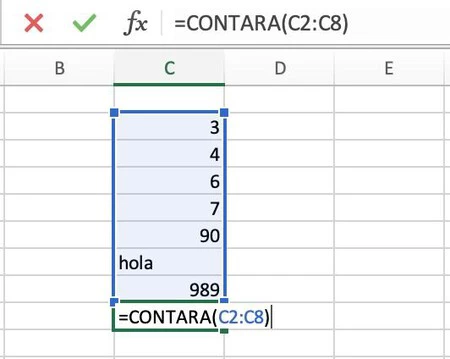
- Contar. Imagina que tienes una tabla con una larga repertorio de entradas y te interesa conocer cuántas son, independientemente de que sean números u otra información. En ese caso simplemente procede con '=CONTARA(A1:A6)' donde lo que hay entre paréntesis son las celdas que te interesa contabilizar. ¿Que solo quieres contar solo celdas con números? Entonces la función que te interesa es '=CONTAR(A1:A6)'
- Truncar lo que hace es eliminar la parte quebrado de un número, poco que podemos hacer o perfectamente de forma directa '=TRUNCAR(8,9)', lo que nos devolvería 8 como respuesta o '=TRUNCAR(E3)', que ejecutaría la misma operación de esa casilla concreta.
{"videoId":"x80sdeq","autoplay":true,"title":"DOMINA MICROSOFT EXCEL 17 FÓRMULAS ESENCIALES", "tag":""}
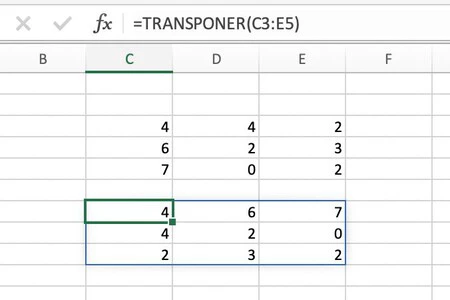
- Transpuesta. Si acostumbras a trabajar con matrices de datos, esta fórmula te será de lo más útil ya que lo que hace es suceder los datos de las columnas a fila y al revés. Así, la fórmula a introducir será '=TRANSPONER(A1:C5)', siendo la primera celda el reseña que ocupa el puesto fila 1, columna 1 y el final el que ocupa la última fila y la última columna.
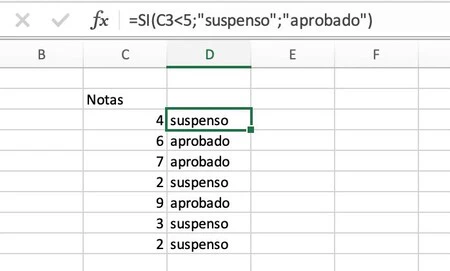
- Condicionales. Si trabajas en la docencia, esta fórmula vale su peso en oro (y en otras muchas áreas, asimismo). La idea es la ulterior: en función de si poco es cierto o inexacto, entonces realizaremos acciones diferentes. El ejemplo clásico: si la nota es inferior a cinco, entonces ratificado. Todo lo demás será suspender. La fórmula se ve mejor con un ejemplo: '=SI(A1<5;"SUSPENSO";"APROBADO")'. Fíjate que cada parte va separada por ';' y que los textos van entre comillas.
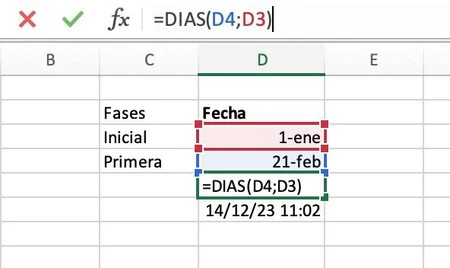
- Fechas. Si trabajas en proyectos donde cada operación tiene un plazo estimado, la fórmula DIAS va a resultarte de lo más útil para calcular la diferencia. Lo extravagante del tema es que puedes escribir las fechas de diferentes formas, que Excel las adaptará y tendrá en cuenta la duración de cada mes para el cálculo. Ojo que en la fórmula '=DIAS(D4;D3)' tendrás que poner la plazo final primero y la plazo auténtico luego. Si lo que te interesa es que en el excel aparezca la plazo de hoy, puedes usar '=AHORA()'.
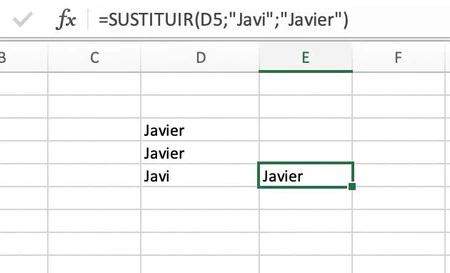
- Sustituciones. Si has detectado un error en tu tesina excel o cambias de idea a la hora de denominar un concepto, en motivo de usar la opción de Apañarse e ir sustituyendo manualmente, puedes optar por '=SUSTITUIR(A1;"texto a sustituir";"nuevo_texto")'
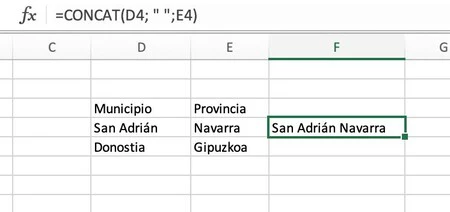
- Concatenar. En efectividad esta función no realiza un cálculo como tal, sino que simplemente une información de diferentes celdas para hacer el contenido más dinámico, lo que puede ser útil para bases de datos o finanzas donde quizás sea necesario en ocasiones modificar datos de forma individual. La fórmula a aplicar es '=CONCAT(B1;C1)' pero ojo porque los une idéntico, o lo que es lo mismo, que si no hay espacios, pegará ambas cadenas de caracteres una inmediatamente luego de la otra. Así que suele ser más conveniente usar '=CONCAT(B1;" ";C1)', es aseverar, metiendo un espacio en medio.
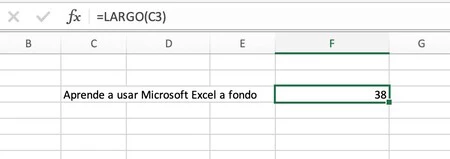
- Contar caracteres. En algunas ocasiones puede serte útil conocer el número de caracteres de una casilla, poco que puedes memorizar fácilmente con '=LARGO(A1)'.
La repertorio de funciones adecuado en Microsoft Excel es extensa y siempre es una buena idea apelar a la ayuda para descubrir algunas potencialmente interesantes y cómo funcionan. Otras directamente son poco intuitivas y largas como para memorizarlas exceptuado que las uses con frecuencia.
No obstante, las de este artículo son efectos y se emplean con frecuencia, por lo que no cuesta demasiado aprendérselas para exprimir al mayor la hoja de cálculo de Microsoft.
Una traducción mencionado de este artículo se publicó en diciembre de 2023.
En Genbeta | 11 fórmulas básicas de Excel para no perderte si empiezas a usar la hoja de cálculos de Microsoft
(function() {
window._JS_MODULES = window._JS_MODULES || {};
var headElement = document.getElementsByTagName('head')[0];
if (_JS_MODULES.instagram) {
var instagramScript = document.createElement('script');
instagramScript.src="https://platform.instagram.com/en_US/embeds.js";
instagramScript.async = true;
instagramScript.defer = true;
headElement.appendChild(instagramScript);
}
})();
-
La comunicación
13 fórmulas de Excel imprescindibles para racionar muchas horas de trabajo con la hoja de cálculo de Microsoft
fue publicada originalmente en
Genbeta
por
Eva Rodriguez de Luis
.
Source link